
LUME FX – French Guide
Transformez votre avatar grâce à un éclairage riche et dynamique. D’une ambiance douce à un projecteur spectaculaire, LUME FX vous offre un contrôle total via un HUD élégant et facile à utiliser.
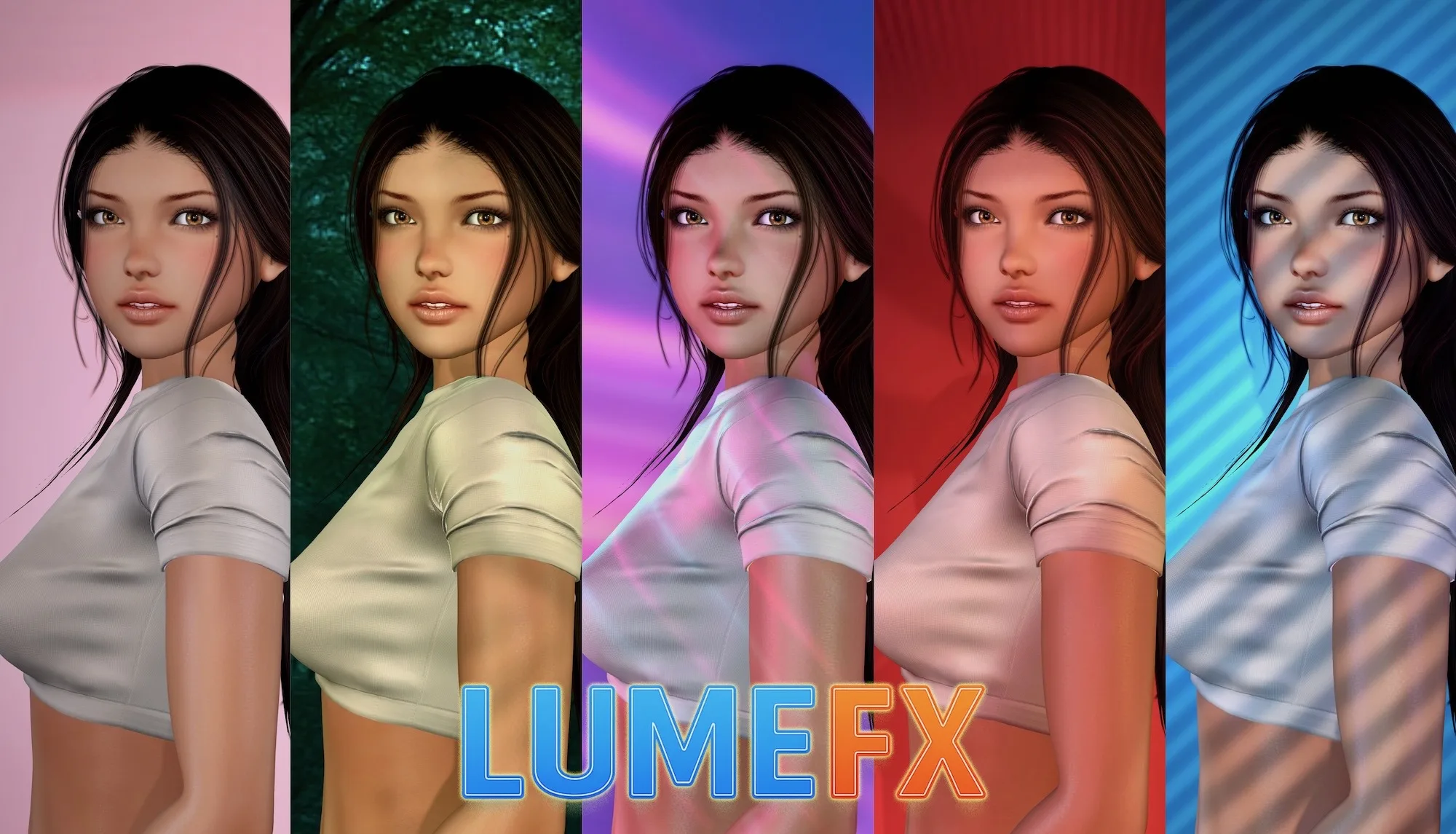
Mélangez environnements, ambiances et effets pour créer la scène parfaite, que vous soyez en train de poser ou de capturer la prise idéale.
Guide d’utilisation
Le système LUME FX comprend un HUD portable, un système d’éclairage entièrement transférable et un booster facial optionnel. Vous pouvez donner les lumières à un modèle et les contrôler à distance via votre propre HUD. Le HUD recherche automatiquement le système d’éclairage et vérifie les mises à jour à chaque fois qu’il est attaché, rendant l’installation rapide et fluide.
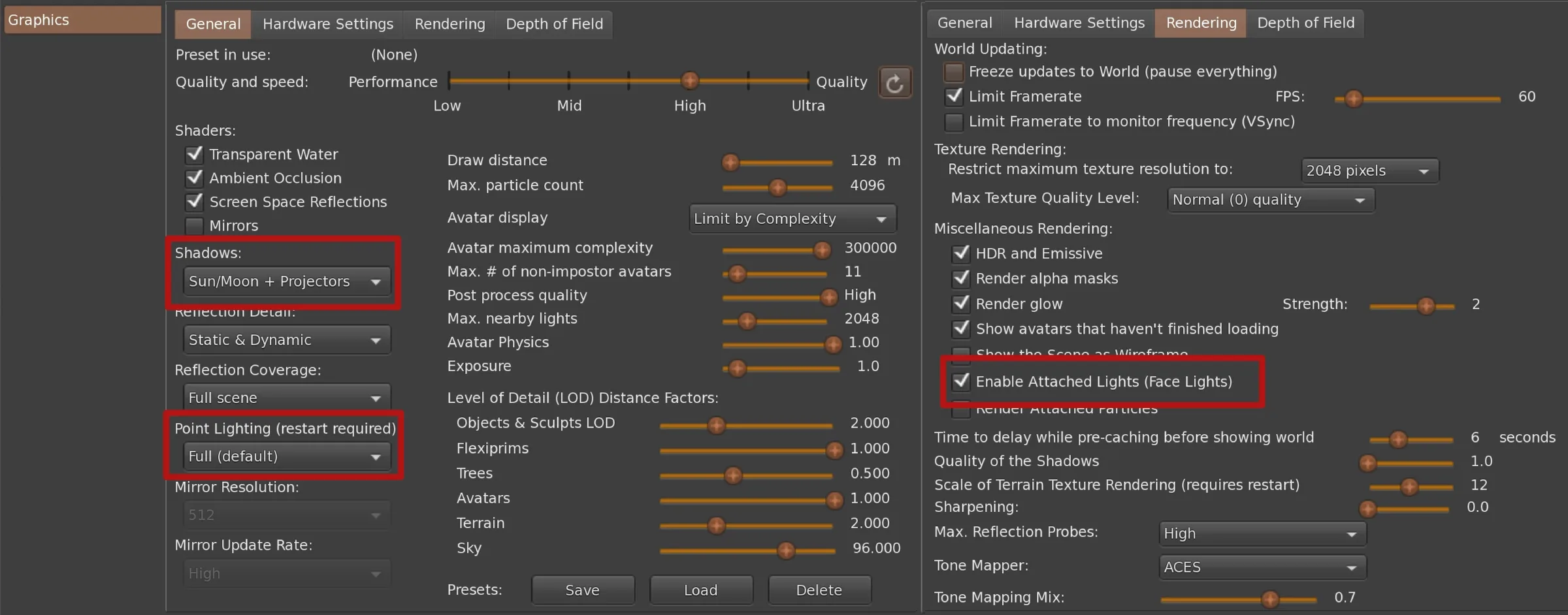
Pour que l’éclairage LUME FX fonctionne correctement, veuillez vous assurer que les paramètres graphiques de votre viewer sont configurés comme suit :
• Dans l’onglet Rendering, activez Attached Lights (Face Lights).
• Dans Graphics → General, réglez Point Lighting sur Full et Shadows sur Sun/Moon + Projectors afin que les projecteurs s’affichent correctement et projettent des ombres.
• Augmentez Max. Nearby Lights à une valeur élevée (par exemple 1000).
• Pour de meilleurs résultats visuels, réglez la qualité graphique globale sur High ou Ultra.
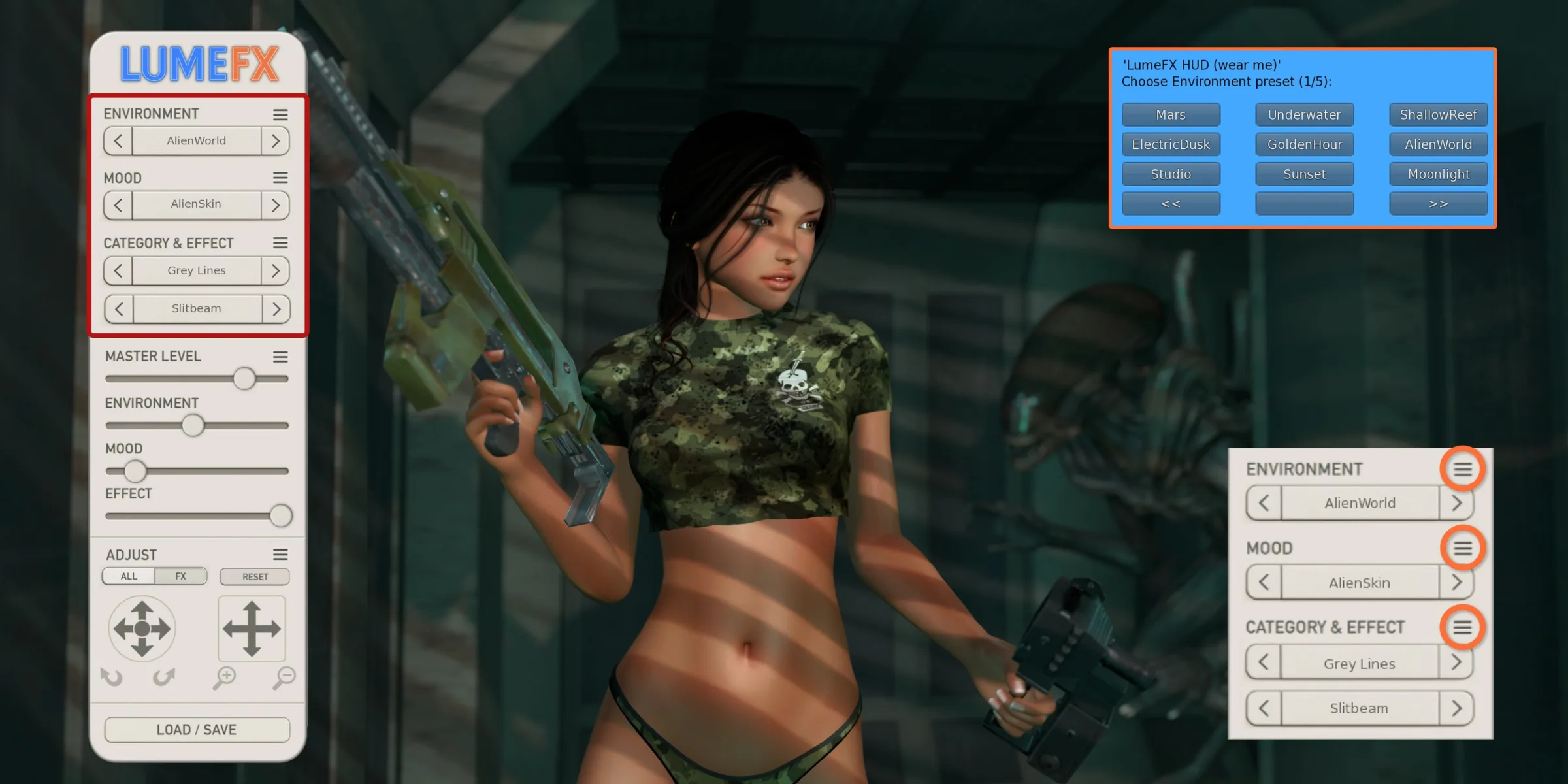
Utilisez le HUD LUME FX pour contrôler l’éclairage Environment, Mood et Effect.
Touchez les flèches du HUD pour parcourir les préréglages, ou cliquez sur l’icône ≡ pour ouvrir une liste de sélection.
Lors du choix des Effects, vous pouvez naviguer par catégorie afin de trouver rapidement le style recherché.
Combinez librement les préréglages Environment, Mood et Effect pour créer votre apparence.
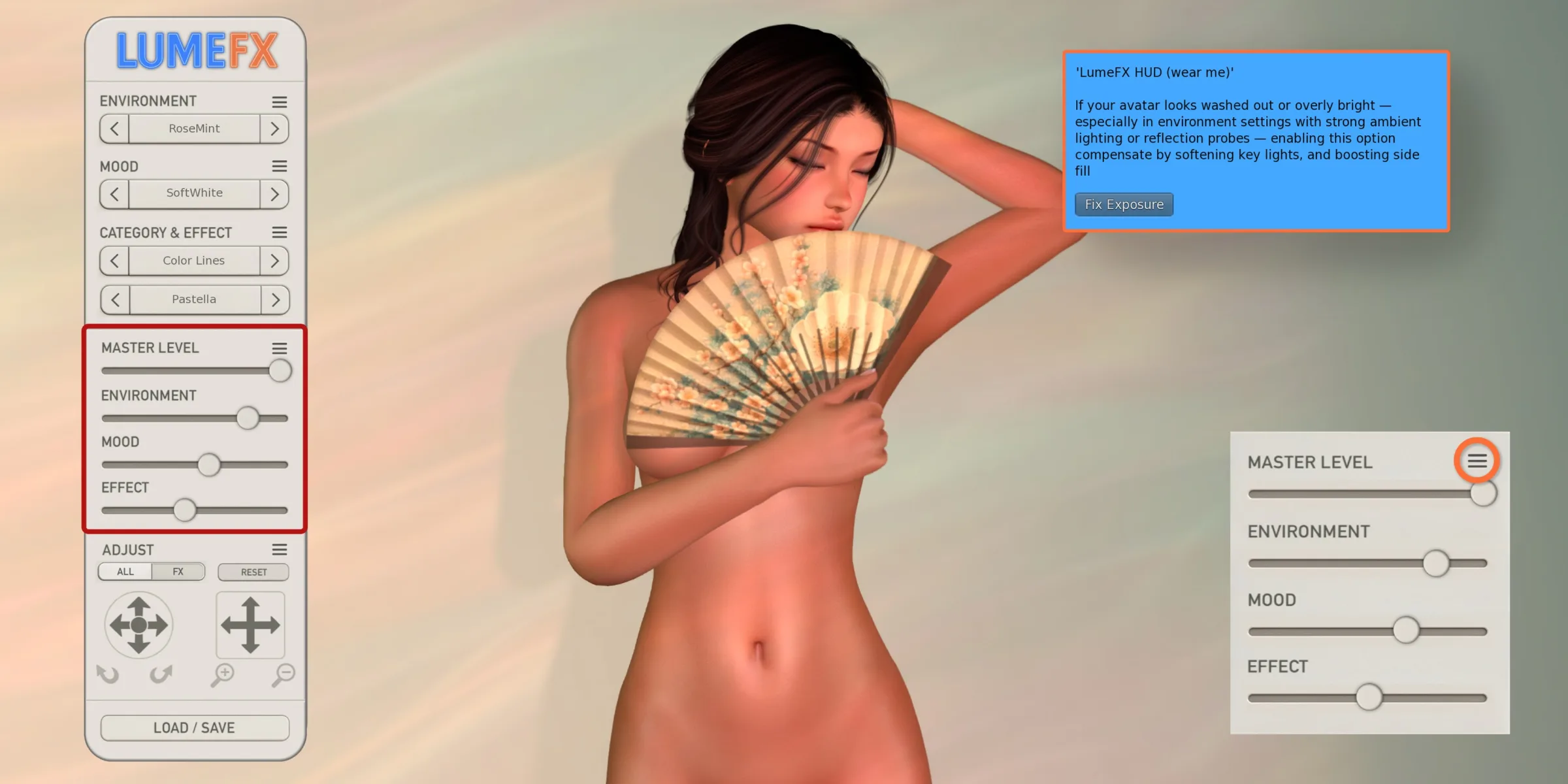
Utilisez les curseurs pour ajuster l’intensité de l’éclairage Master Level, Environment, Mood et Effect. Cela vous permet d’affiner votre apparence pour n’importe quelle combinaison de préréglages.
Si votre avatar paraît trop lumineux ou délavé dans certains environnements PBR, cliquez sur l’icône ≡ à côté de Master Level pour activer Fix Exposure. Cela adoucit les lumières principales et renforce l’éclairage latéral afin d’équilibrer l’éclairage.
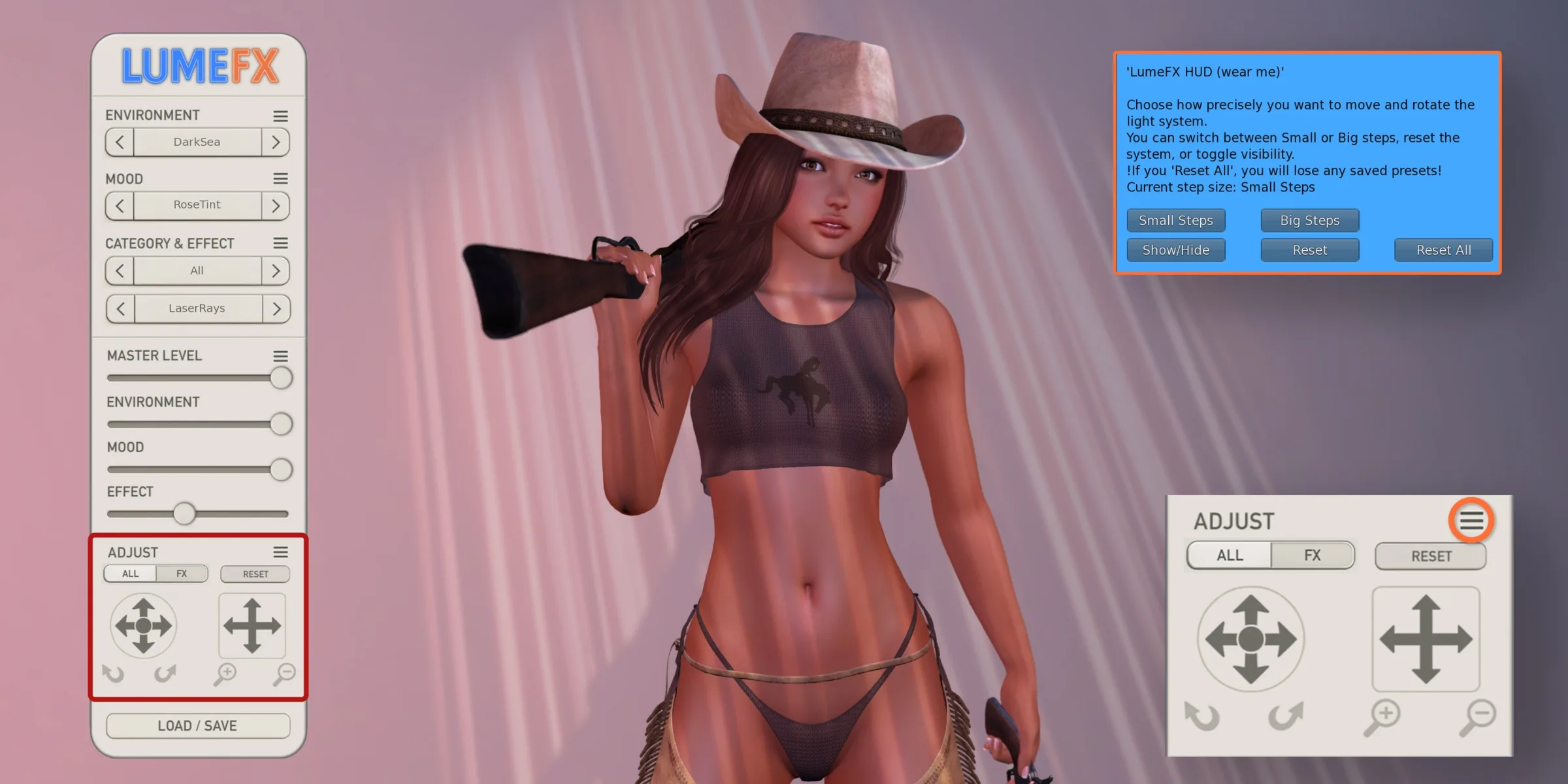
Utilisez les flèches pour déplacer ou faire pivoter le système d’éclairage. Cliquez sur l’icône ≡ pour ouvrir le menu adjustment, où vous pouvez choisir entre des pas petits ou grands pour un contrôle précis.
Vous pouvez également afficher ou masquer le système pour une édition manuelle, réinitialiser sa position et sa rotation, ou appuyer sur Reset All pour revenir aux paramètres d’usine ; cela effacera les préréglages enregistrés.
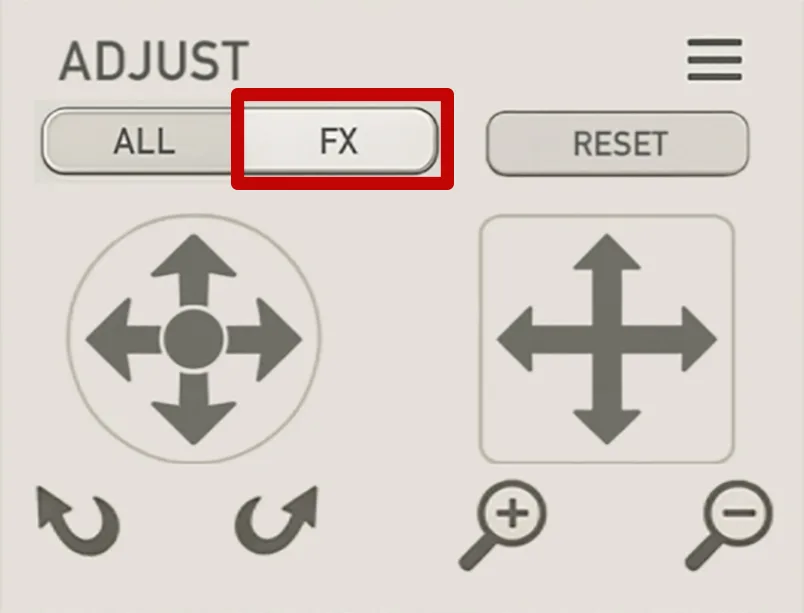
Lorsque FX est activé, tous les contrôles d’ajustement n’affectent que la lumière Effect.
Cela vous permet de déplacer et faire pivoter la lumière FX indépendamment des autres lumières, offrant un contrôle précis de sa position.
En mode FX, vous pouvez également incliner la lumière et la rapprocher ou l’éloigner de votre corps, ce qui facilite l’ajustement des ombres ou des effets spéciaux sans modifier votre configuration d’éclairage principale.
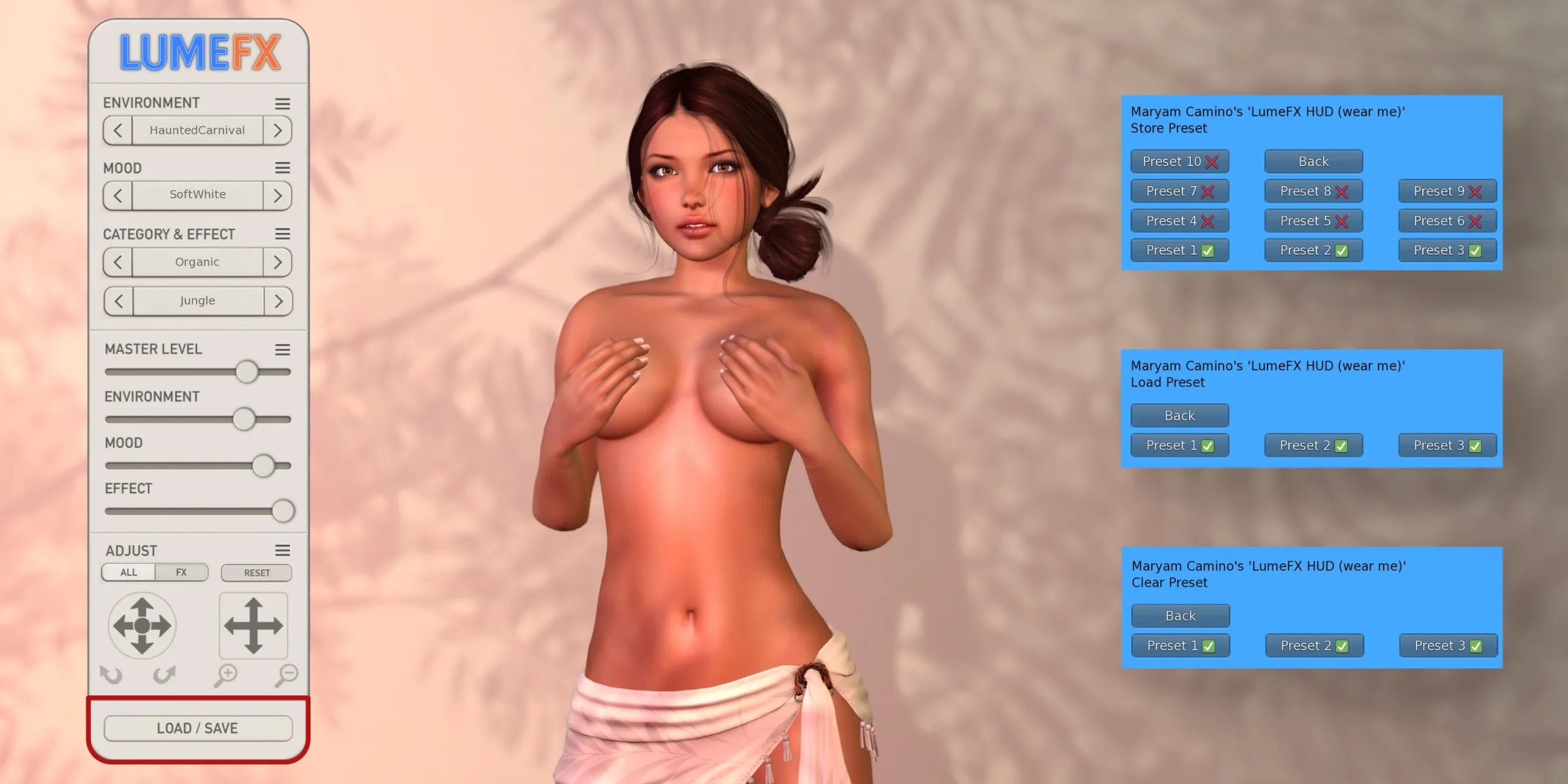
Le bouton Load / Save vous permet d’enregistrer et de rappeler jusqu’à 10 préréglages personnalisés. Lors de l’enregistrement, tout est mémorisé : environnement, ambiance, effet, tous les niveaux d’éclairage ainsi que les ajustements que vous avez effectués. Appuyez sur un emplacement pour enregistrer, charger ou effacer un préréglage en un seul clic, idéal pour passer rapidement d’un style favori à un autre.
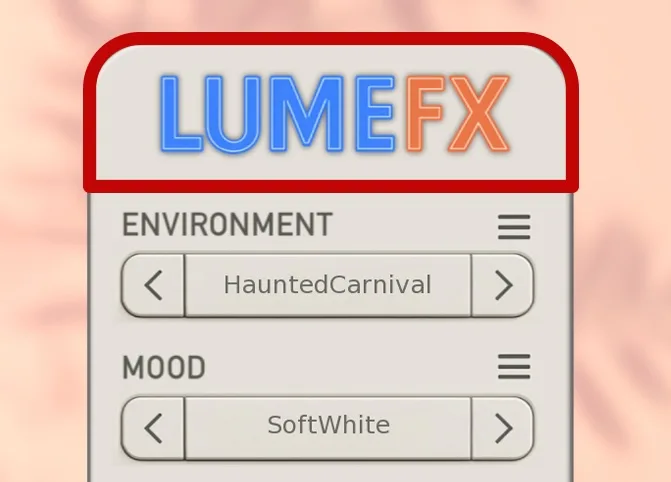
En cliquant sur le logo LUME FX, le HUD se réduit afin de libérer de l’espace à l’écran. Cliquez à nouveau pour afficher le HUD en plein format.
Attachez, ajustez et brillez! ✨