
LUME FX – German Guide
Verwandle deinen Avatar mit reichhaltiger, dynamischer Beleuchtung. Von sanfter Atmosphäre bis hin zu dramatischem Spotlicht bietet dir LUME FX die volle Kontrolle über ein elegantes, einfach zu bedienendes HUD.
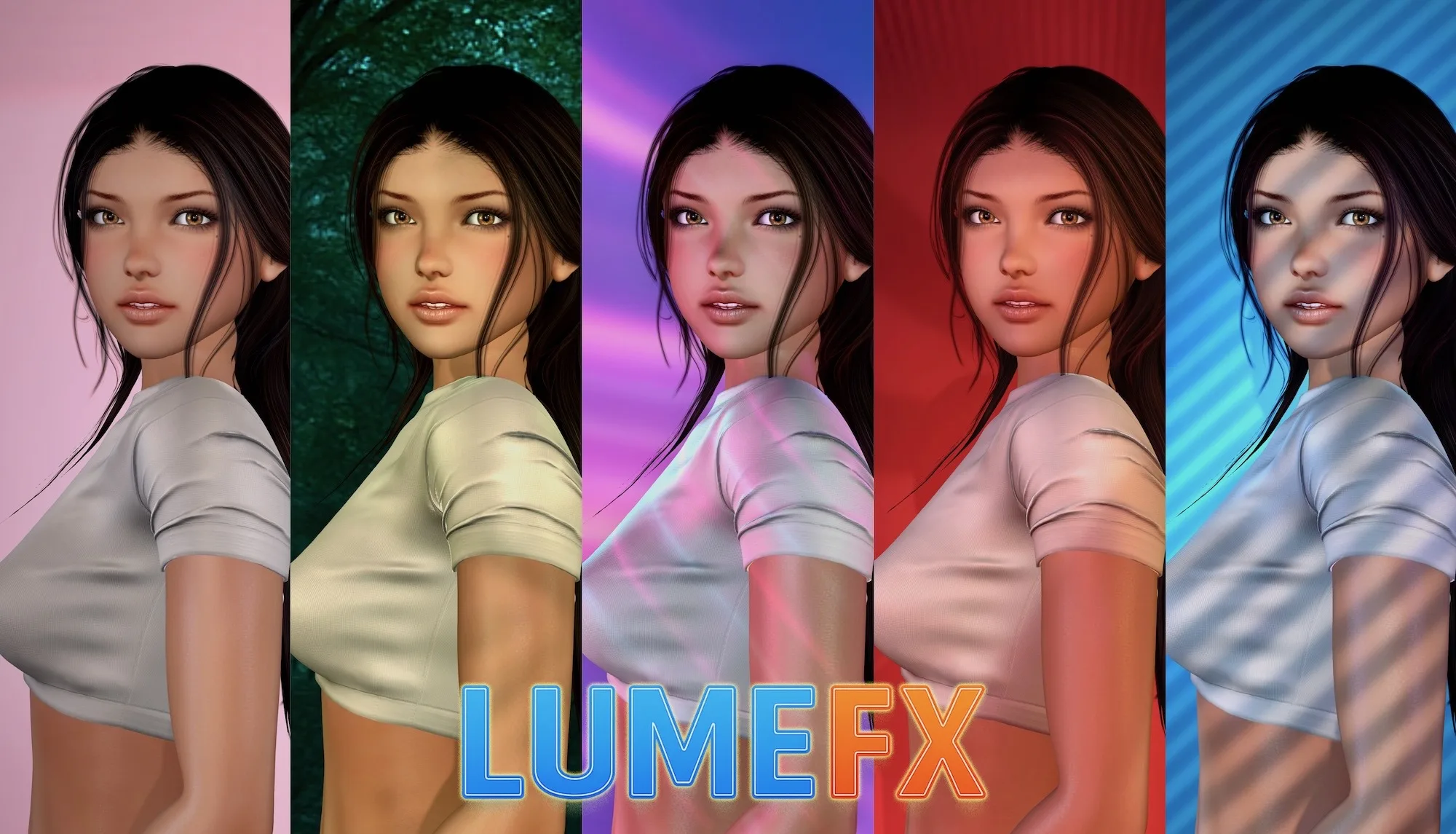
Kombiniere Umgebungen, Stimmungen und Effekte, um die perfekte Szene zu erschaffen – egal, ob du posierst oder den perfekten Moment festhältst.
Hilfe-Guide
Das LUME FX-System umfasst ein tragbares HUD, ein vollständig übertragbares Lichtsystem sowie einen optionalen Face-Booster. Du kannst die Lichter an ein Model weitergeben und sie aus der Ferne über dein eigenes HUD steuern. Das HUD sucht bei jedem Anlegen automatisch nach dem Lichtsystem und prüft auf Updates, wodurch die Einrichtung schnell und nahtlos erfolgt.
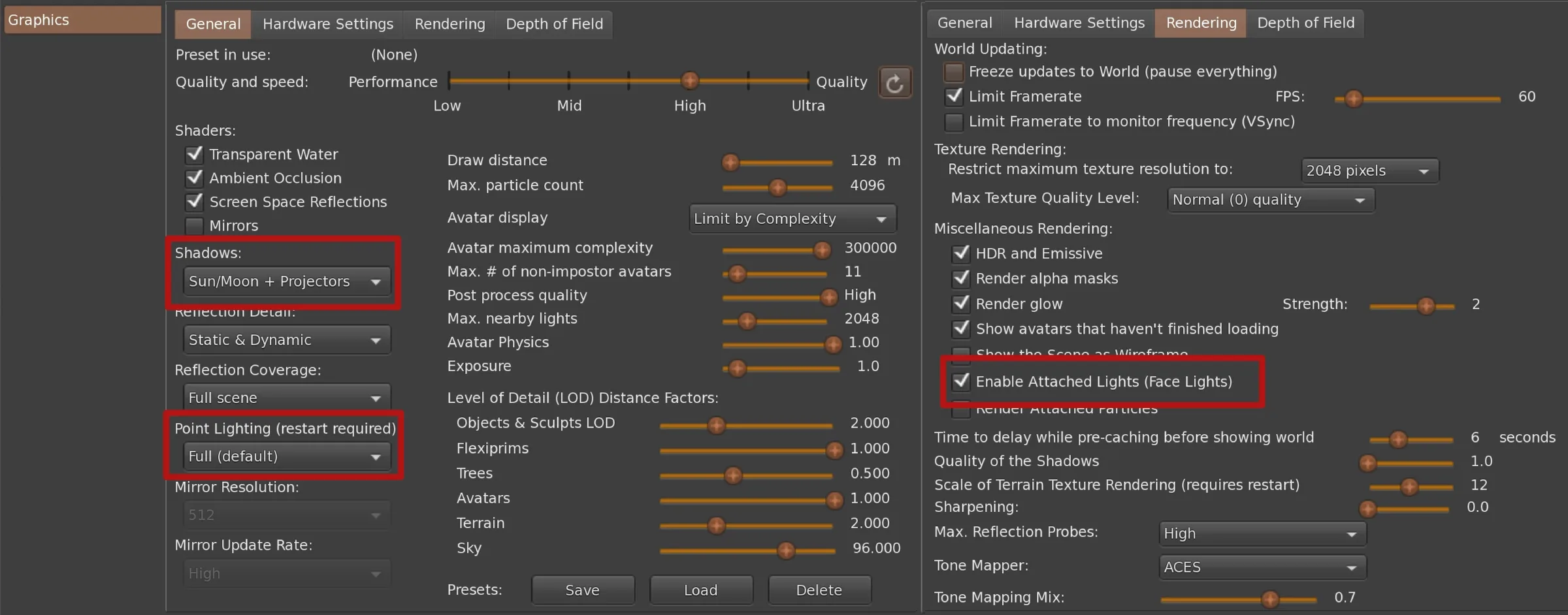
Damit die LUME FX-Beleuchtung korrekt funktioniert, stelle bitte sicher, dass die Grafikeinstellungen deines Viewers wie folgt konfiguriert sind:
• Aktiviere im Tab Rendering die Option Attached Lights (Face Lights).
• Setze unter Graphics → General Point Lighting auf Full und Shadows auf Sun/Moon + Projectors, damit Projektorlichter korrekt dargestellt werden und Schatten werfen.
• Erhöhe Max. Nearby Lights auf einen hohen Wert (z. B. 1000).
• Für die besten visuellen Ergebnisse stelle die allgemeine Grafikqualität auf High oder Ultra ein.
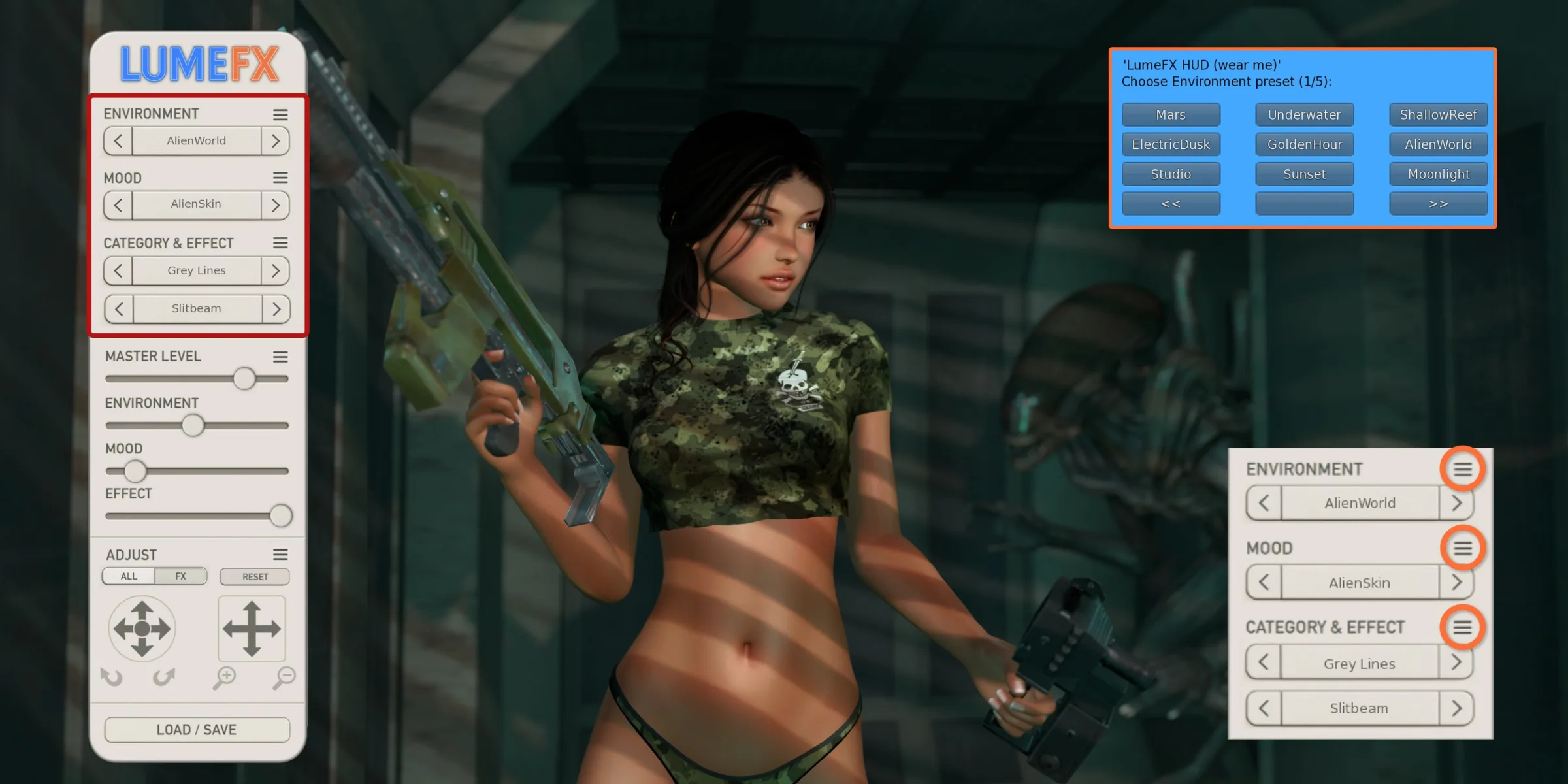
Nutze das LUME FX HUD, um die Beleuchtung für Environment, Mood und Effect zu steuern.
Tippe auf die Pfeile im HUD, um durch die Presets zu wechseln, oder klicke auf das ≡-Symbol, um eine auswählbare Liste zu öffnen.
Bei der Auswahl von Effects kannst du nach Kategorien browsen, um den gewünschten Stil schnell einzugrenzen.
Kombiniere Environment-, Mood– und Effect-Presets frei, um deinen Look zu gestalten.
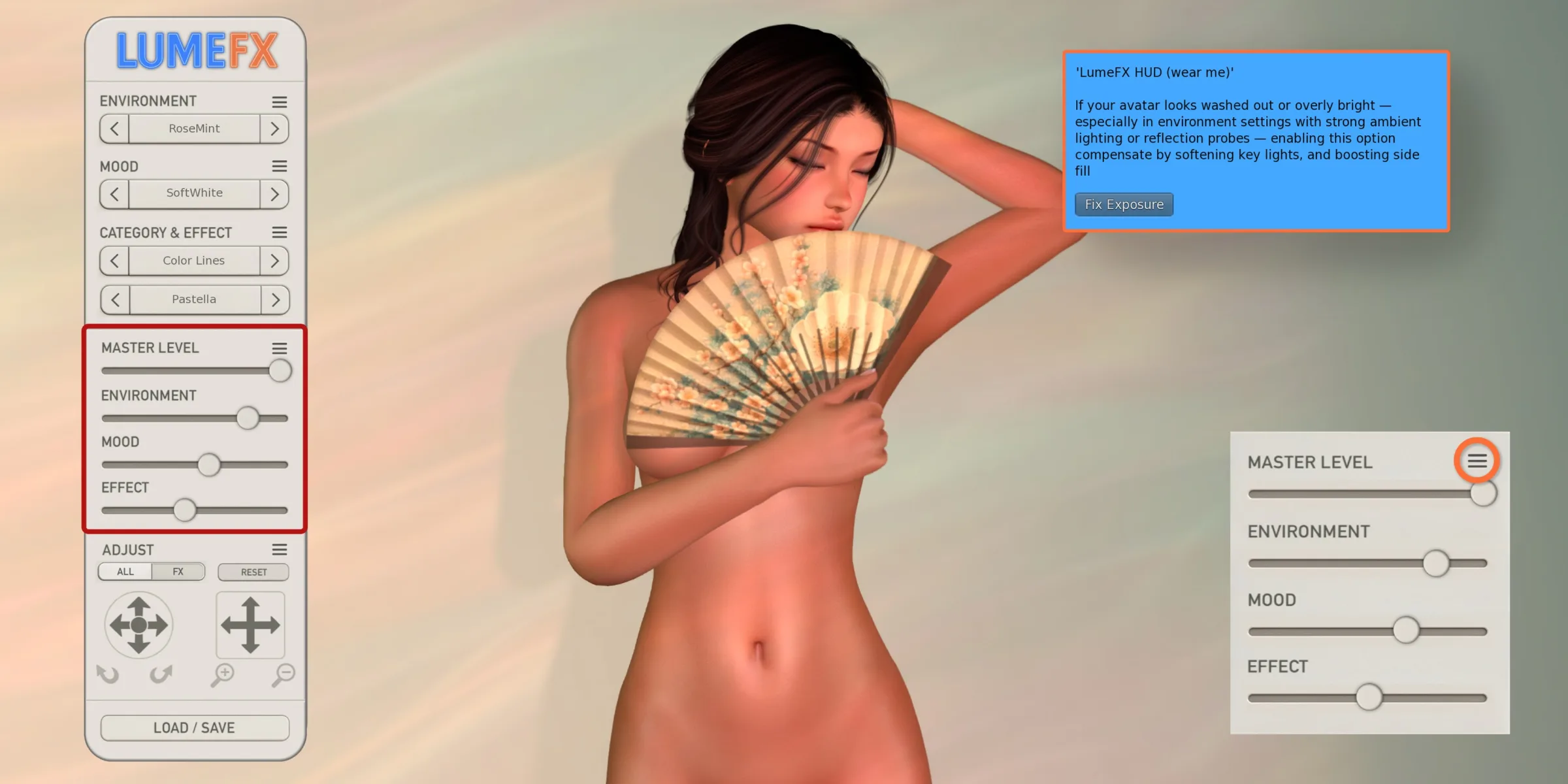
Nutze die Schieberegler, um die Lichtintensität von Master Level, Environment, Mood und Effect anzupassen. So kannst du deinen Look für jede Preset-Kombination fein abstimmen.
Wenn dein Avatar in bestimmten PBR-Umgebungen zu hell oder ausgewaschen wirkt, klicke auf das ≡-Symbol neben Master Level, um Fix Exposure zu aktivieren. Dadurch werden die Hauptlichter weicher und das seitliche Fülllicht verstärkt, um die Beleuchtung auszugleichen.
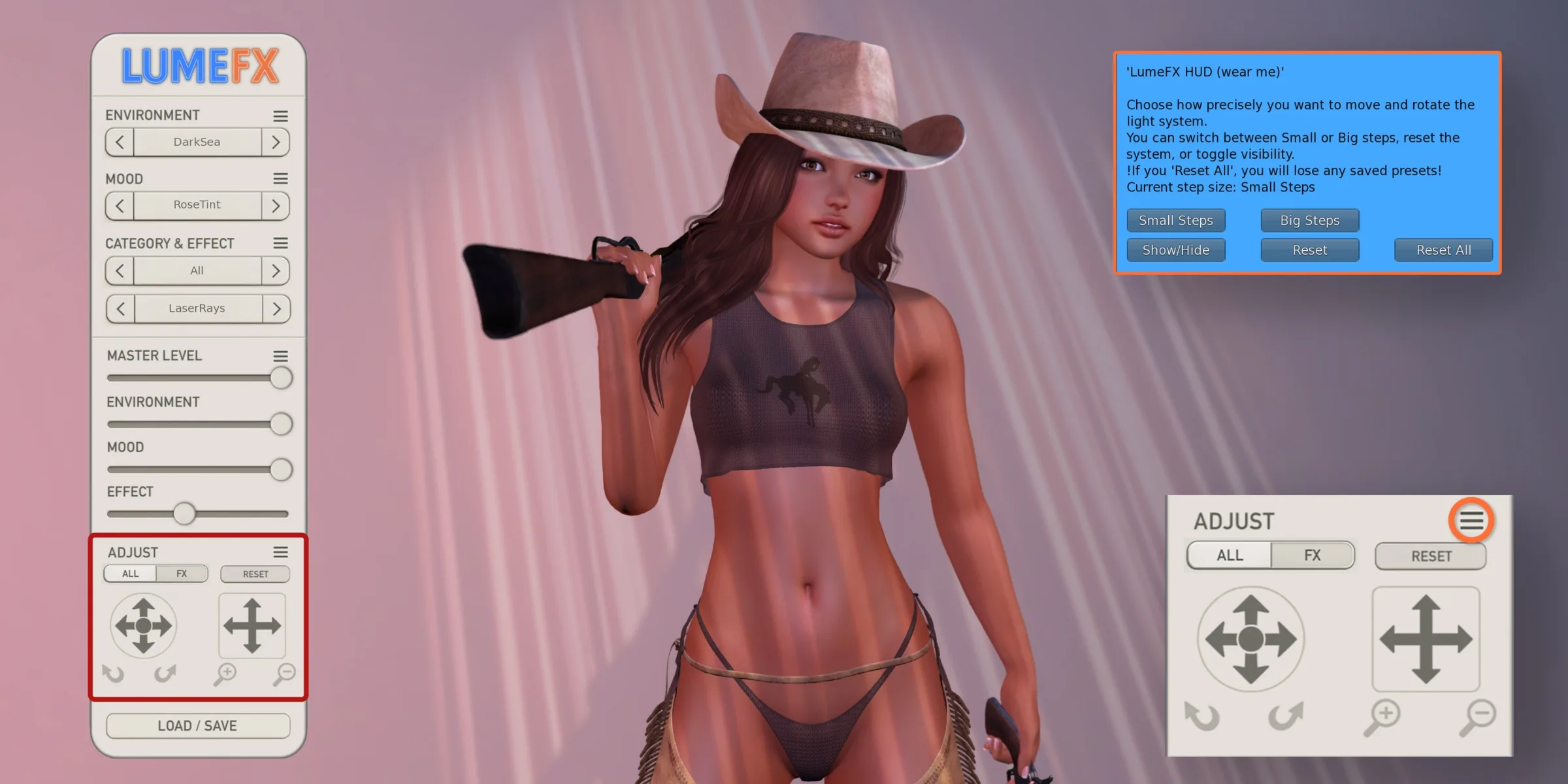
Nutze die Pfeile, um das Beleuchtungssystem zu bewegen oder zu drehen. Klicke auf das ≡-Symbol, um das Adjustment-Menü zu öffnen, in dem du zwischen kleinen oder großen Schritten für eine präzise Steuerung wählen kannst.
Du kannst das System außerdem ein- oder ausblenden, um es manuell zu bearbeiten, seine Position und Rotation zurücksetzen oder Reset All drücken, um alles auf die Werkseinstellungen zurückzusetzen – dabei werden gespeicherte Presets gelöscht.
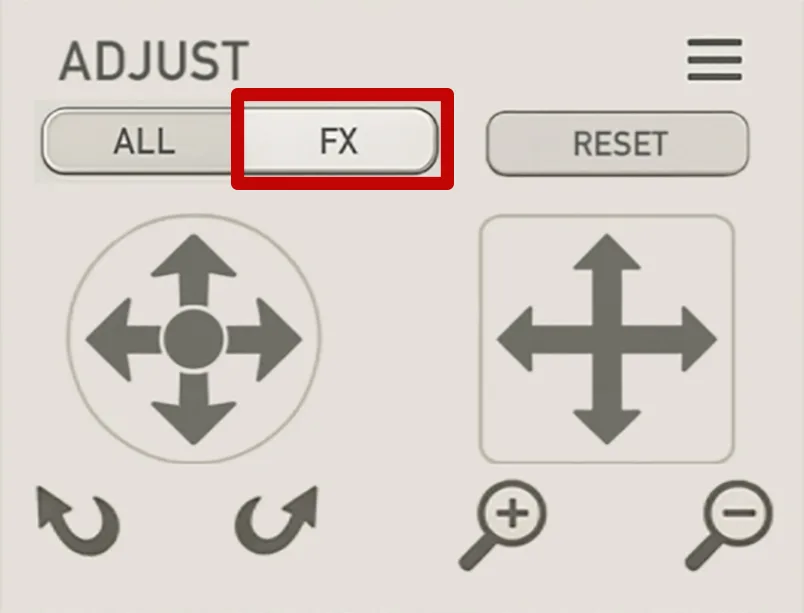
Wenn FX aktiviert ist, wirken sich alle Anpassungssteuerungen ausschließlich auf das Effect-Licht aus.
Dadurch kannst du das FX-Licht unabhängig von den anderen Lichtern bewegen und drehen und erhältst eine präzise Kontrolle über seine Position.
Im FX-Modus kannst du das Licht außerdem neigen und näher an deinen Körper heran- oder weiter von ihm wegbewegen, sodass sich Schatten oder Spezialeffekte fein abstimmen lassen, ohne dein Hauptbeleuchtungs-Setup zu verändern.
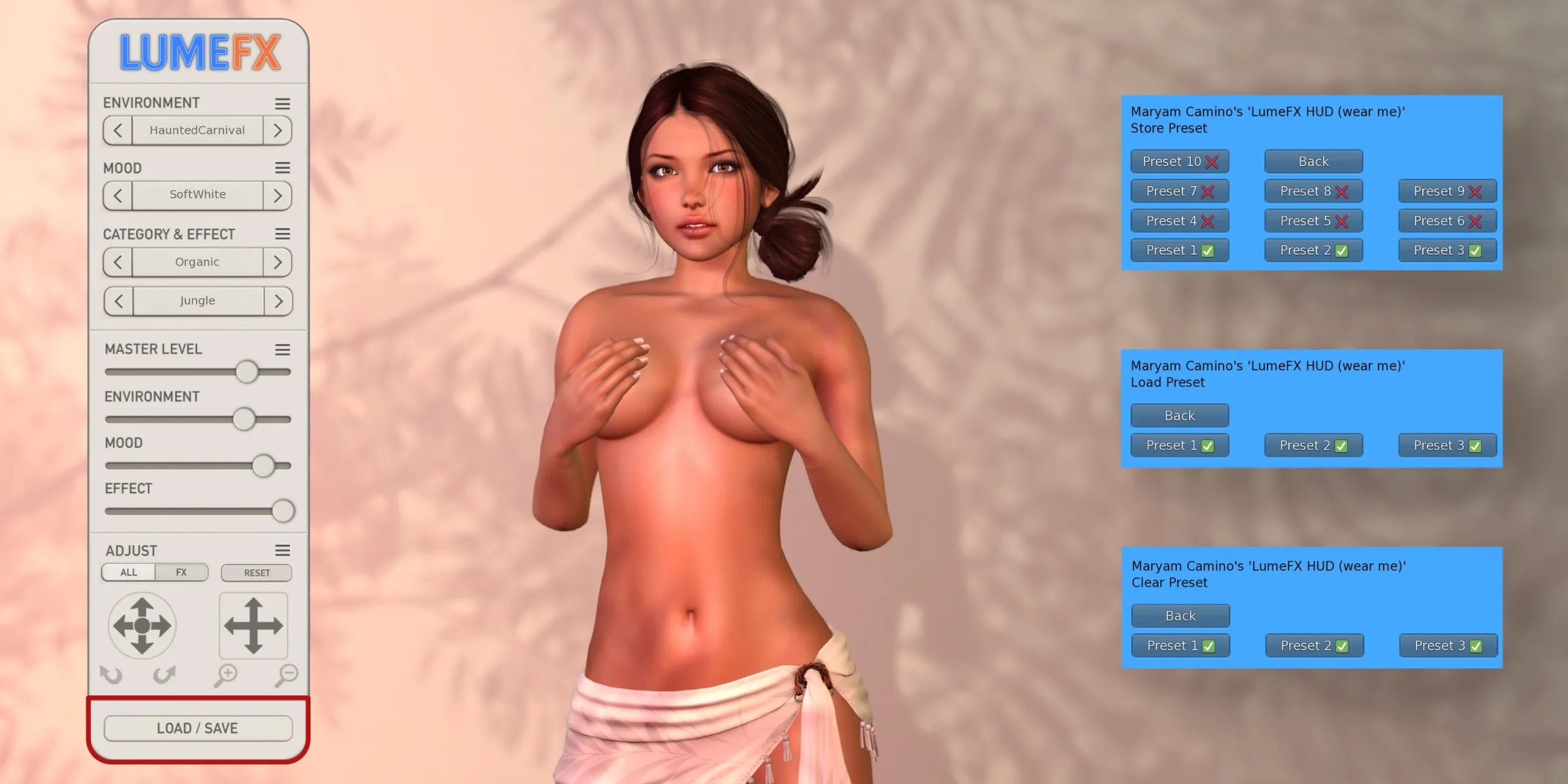
Der Load / Save-Button ermöglicht es dir, bis zu 10 benutzerdefinierte Presets zu speichern und wieder aufzurufen. Beim Speichern wird alles erfasst: Environment, Mood, Effect, alle Lichtstärken sowie sämtliche vorgenommenen Anpassungen. Drücke auf einen Slot, um ein Preset mit einem Klick zu speichern, zu laden oder zu löschen – perfekt für den schnellen Wechsel zwischen deinen Lieblings-Looks.
Durch Klicken auf das LUME FX-Logo wird das HUD minimiert, um mehr Bildschirmplatz zu schaffen. Klicke erneut, um das HUD zu maximieren.
Anlegen, anpassen und strahlen! ✨