
LUME FX – Japanese Guide
豊かでダイナミックなライティングで、あなたのアバターを変身させましょう。やわらかな雰囲気からドラマチックなスポットライトまで、LUME FX は洗練されて使いやすい HUD によって、完全なコントロールを提供します。
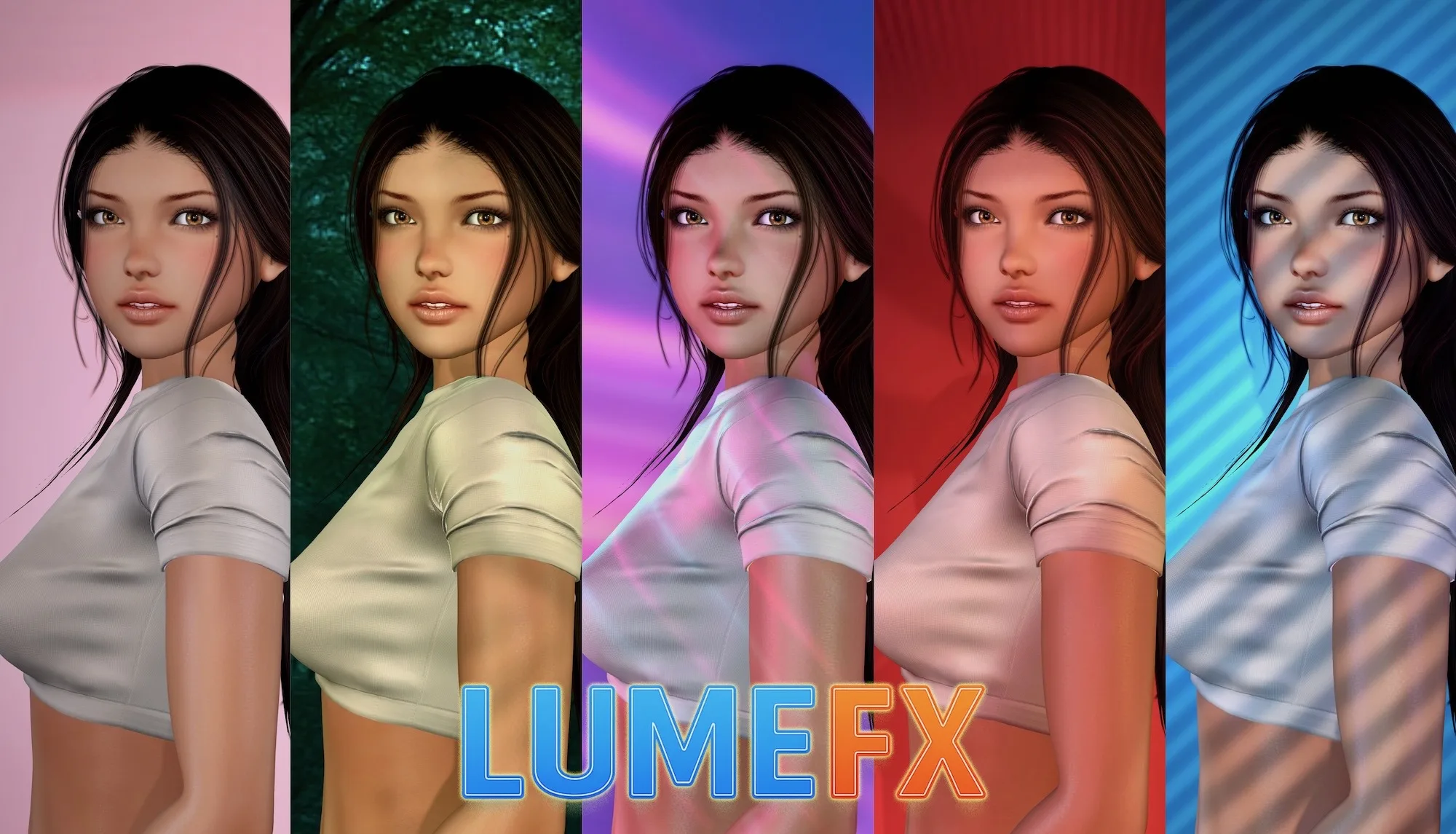
環境、ムード、エフェクトを組み合わせて、モデル撮影でもベストショットの撮影でも、理想的なシーンを作り出しましょう。
ヘルプガイド
LUME FX システムには、装着型 HUD、完全に譲渡可能なライトシステム、そしてオプションのフェイスブースターが含まれています。ライトはモデルに渡し、自分の HUD からリモート操作することができます。HUD は装着するたびに自動でライトシステムを検索し、アップデートを確認するため、セットアップは素早くスムーズに行えます。
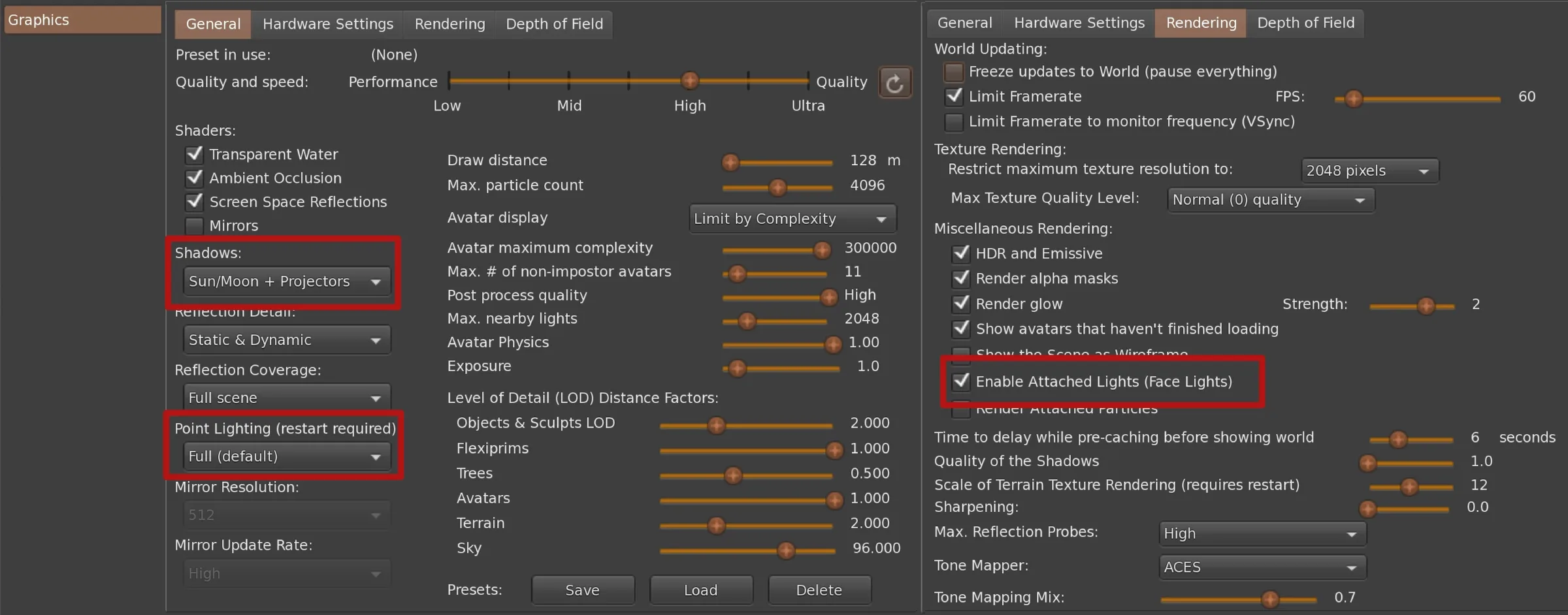
LUME FX のライティングを正しく動作させるため、ビューアのグラフィック設定が以下のように構成されていることを確認してください。
• Rendering タブで Attached Lights(Face Lights)を有効にします。
• Graphics → General で Point Lighting を Full に、Shadows を Sun/Moon + Projectors に設定し、プロジェクターライトが正しく表示され、影を落とすようにします。
• Max. Nearby Lights を高い値(例:1000)に設定してください。
• 最良のビジュアル結果を得るため、全体のグラフィック品質を High または Ultra に設定してください。
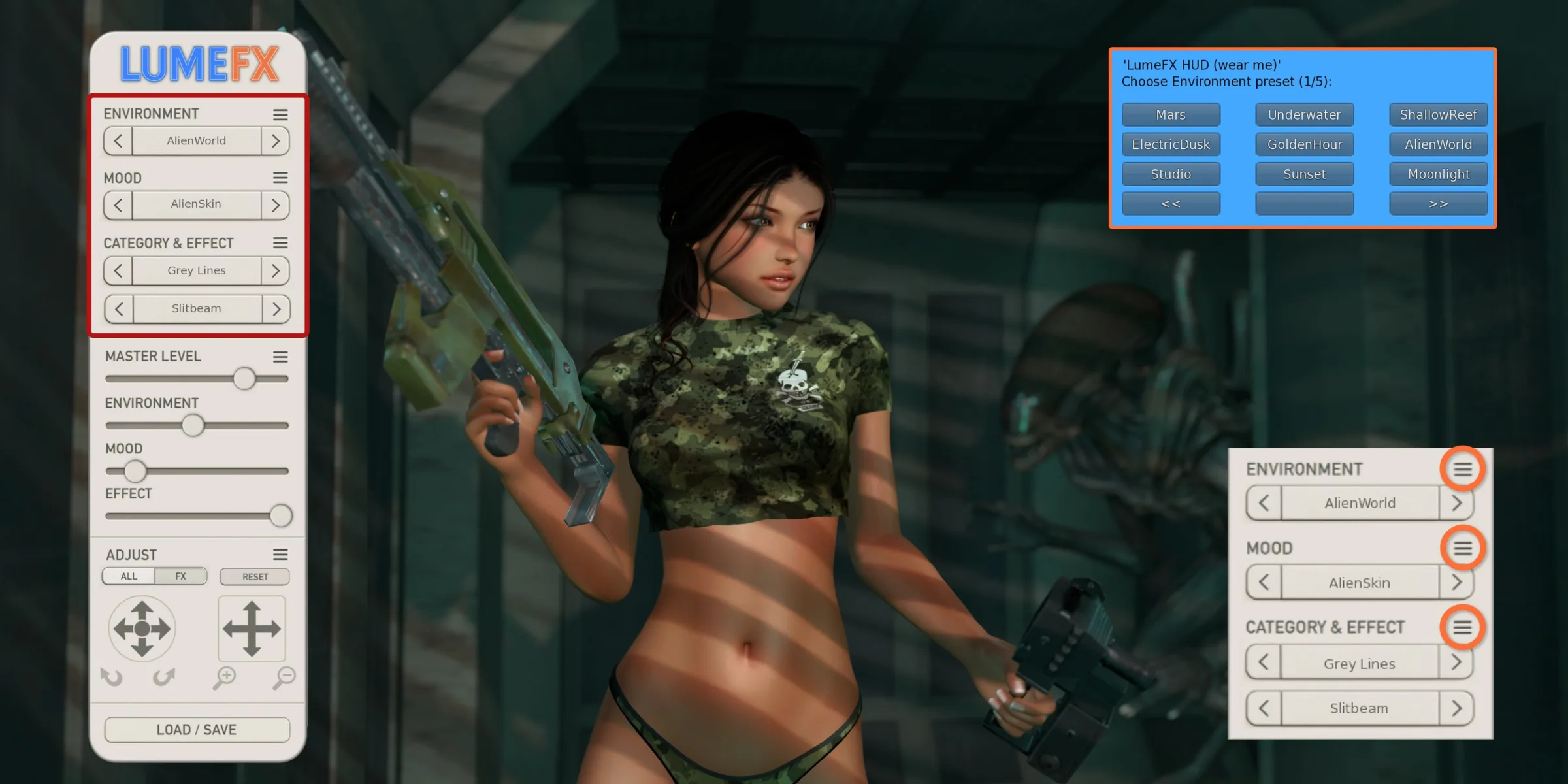
LUME FX の HUD を使用して、Environment、Mood、Effect のライティングをコントロールします。
HUD 上の矢印をタップしてプリセットを切り替えるか、≡ アイコンをクリックして選択リストを開いてください。
Effects を選択する際は、カテゴリ別に閲覧することで、求めているスタイルを素早く絞り込むことができます。
Environment、Mood、Effect のプリセットを自由に組み合わせて、自分だけのルックを作り上げましょう。
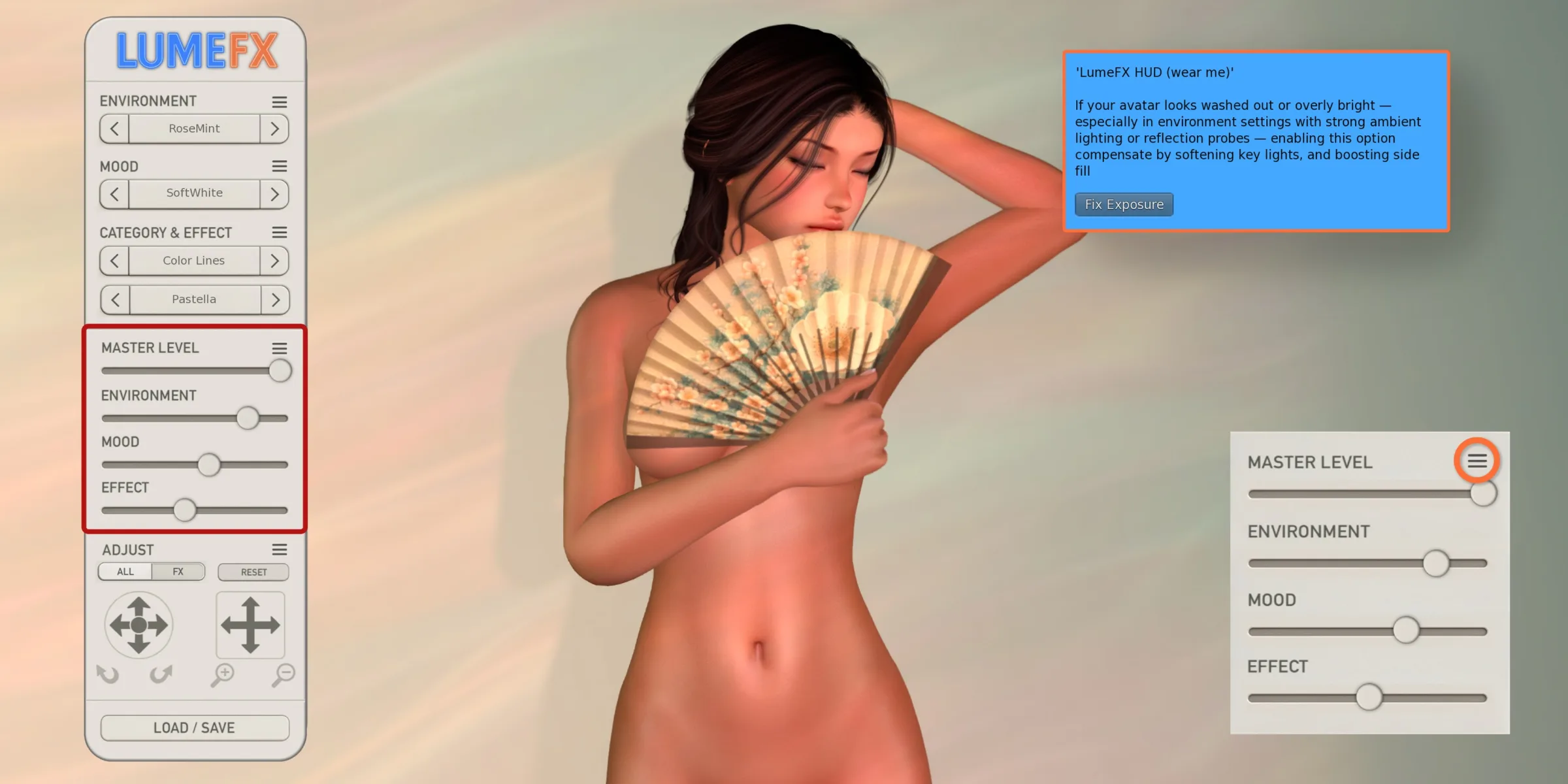
スライダーを使用して、Master Level、Environment、Mood、Effect のライティング強度を調整します。これにより、どのプリセットの組み合わせでも細かくルックを調整できます。
特定の PBR 環境でアバターが明るすぎたり白飛びして見える場合は、Master Level の横にある ≡ アイコンをクリックして Fix Exposure を有効にしてください。これにより、メインライトが柔らかくなり、サイドのフィルライトが強化され、全体のバランスが取れます。
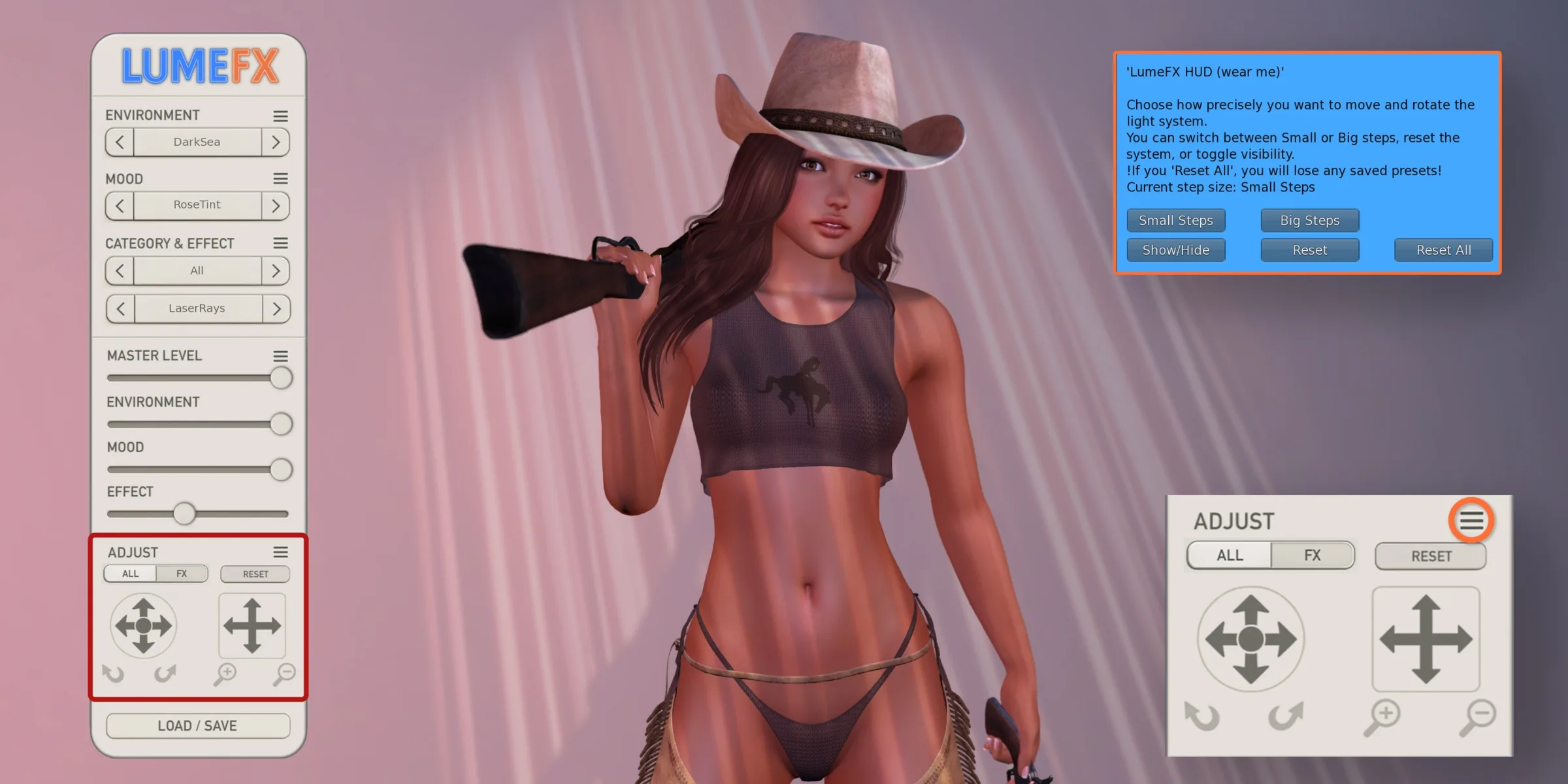
矢印を使用して、ライティングシステムを移動または回転させます。≡ アイコンをクリックすると Adjustment メニューが開き、細かいステップまたは大きなステップを選択して精密な操作が可能です。
また、手動編集のためにシステムを表示/非表示にしたり、位置と回転をリセットしたり、Reset All を押してすべてを初期設定に戻すこともできます。その場合、保存されたプリセットは消去されます。
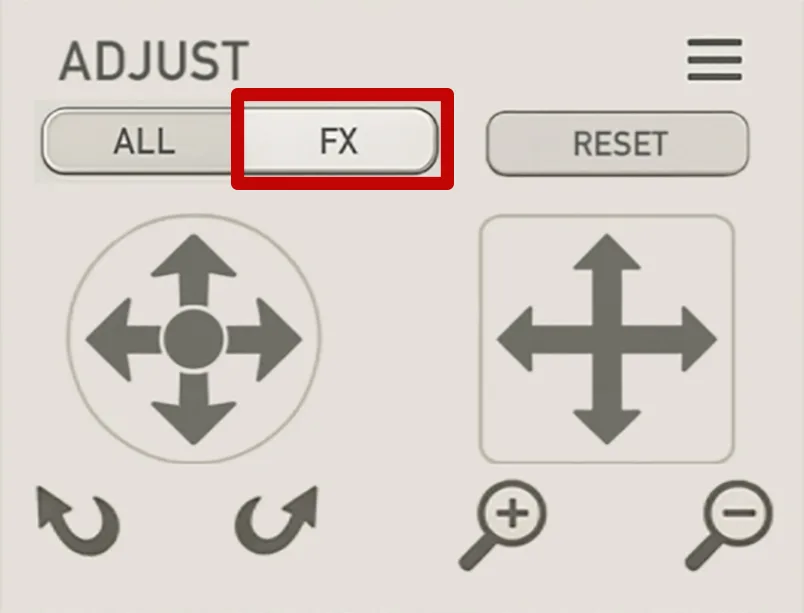
FX が有効になっている場合、すべての調整コントロールは Effect ライトのみに適用されます。
これにより、他のライトとは独立して FX ライトを移動・回転させることができ、位置を精密にコントロールできます。
FX モードでは、ライトを傾けたり、体に近づけたり遠ざけたりすることも可能です。これにより、メインのライティング設定を変更することなく、影や特殊効果を細かく調整できます。
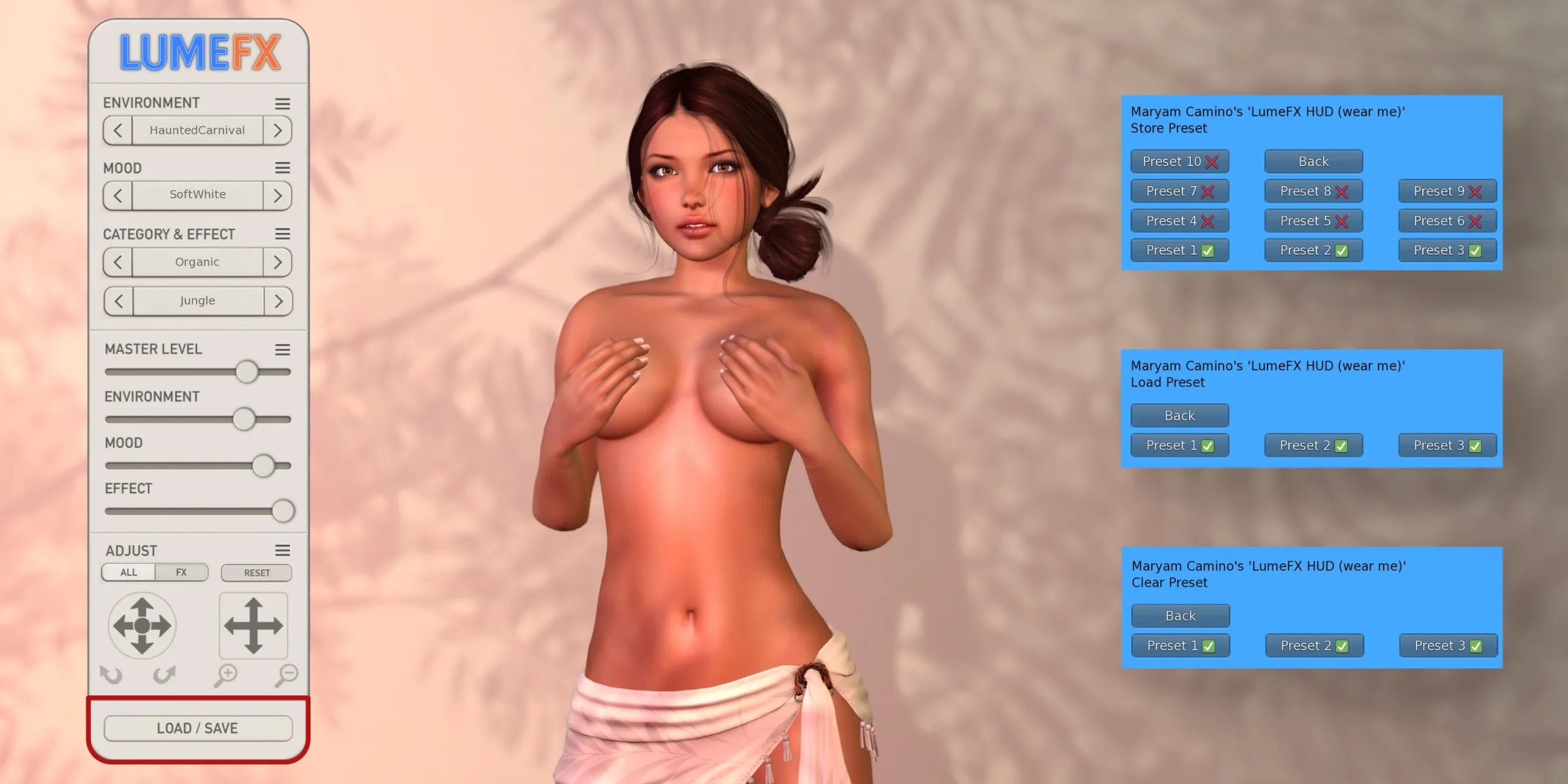
Load / Save ボタンを使うことで、最大 10 個のカスタムプリセットを保存・呼び出しできます。保存時には、環境、ムード、エフェクト、すべてのライトレベル、そして行った調整内容がすべて記録されます。
スロットをクリックするだけで、プリセットの保存・読み込み・削除が可能なため、お気に入りのルックを素早く切り替えるのに最適です。
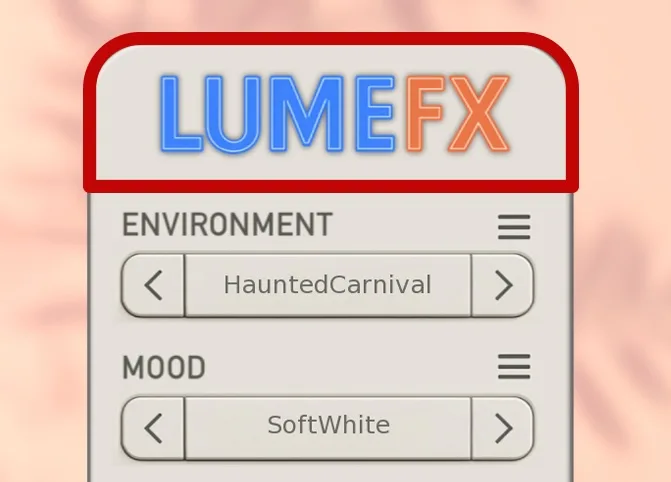
LUME FX ロゴをクリックすると、HUD が最小化され、画面の表示領域が広がります。もう一度クリックすると、HUD が最大表示に戻ります。
装着して、調整して、輝こう! ✨