
LUME FX – Portuguese Guide
Transforme o seu avatar com iluminação rica e dinâmica. De uma ambiência suave a um holofote dramático, o LUME FX oferece controlo total através de um HUD elegante e fácil de usar.
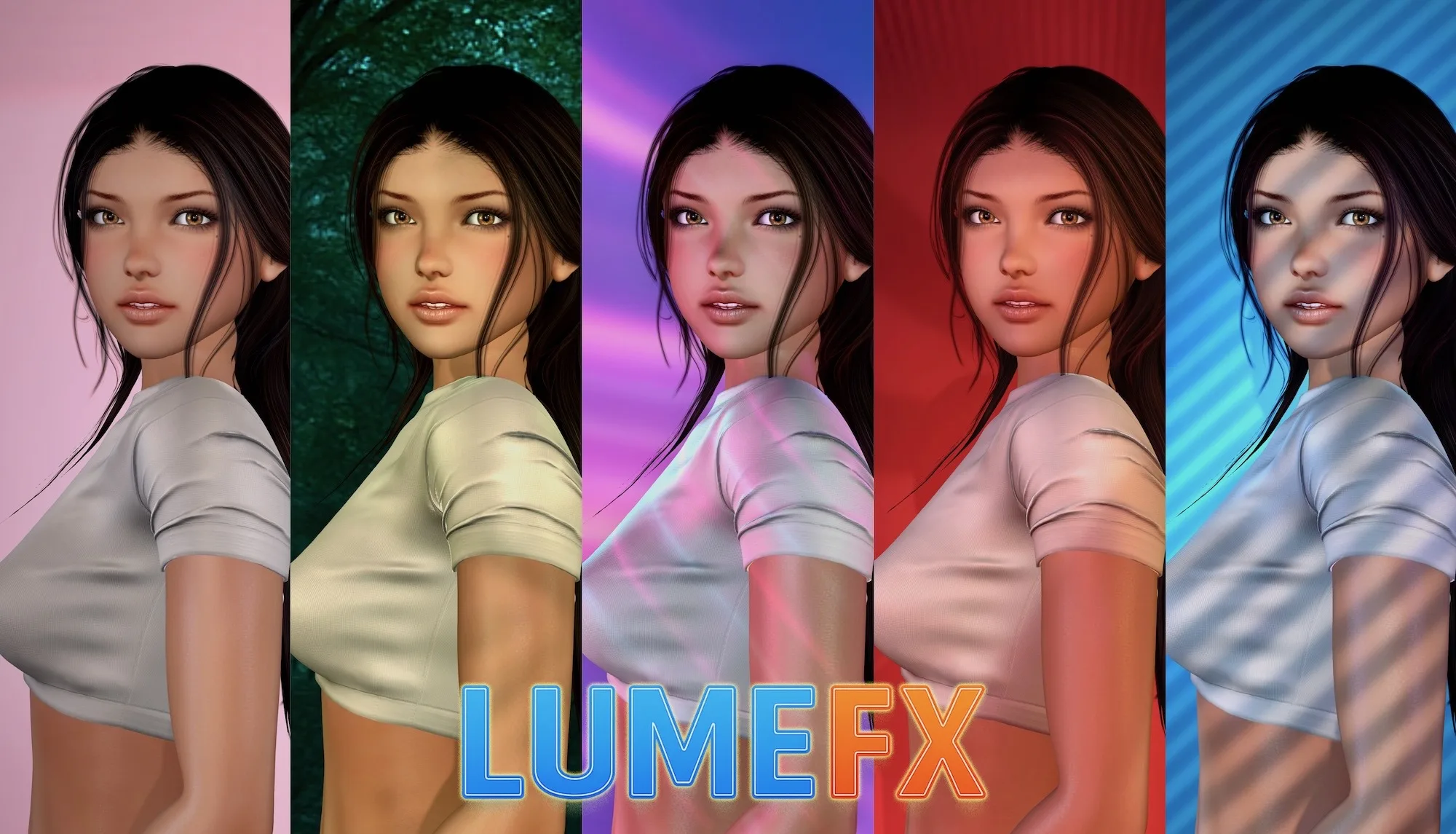
Combine ambientes, climas e efeitos para criar a cena perfeita, seja a posar como modelo ou a capturar a imagem ideal.
Guia de Ajuda
O sistema LUME FX inclui um HUD vestível, um sistema de iluminação totalmente transferível e um face booster opcional. Pode entregar as luzes a um modelo e controlá-las remotamente através do seu próprio HUD. O HUD procura automaticamente o sistema de iluminação e verifica atualizações sempre que é anexado, tornando a configuração rápida e fluida.
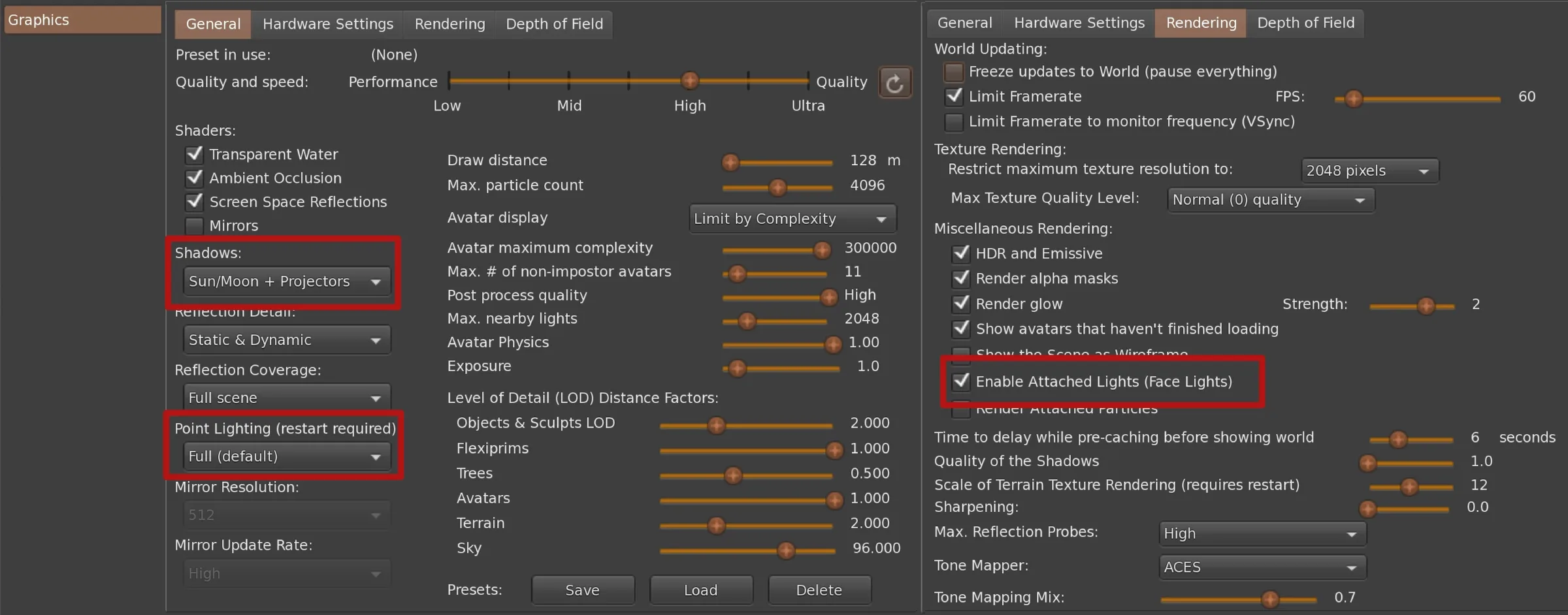
Para que a iluminação LUME FX funcione corretamente, certifique-se de que as definições gráficas do seu viewer estão configuradas da seguinte forma:
• No separador Rendering, ative Attached Lights (Face Lights).
• Em Graphics → General, defina Point Lighting como Full e Shadows como Sun/Moon + Projectors, para que as luzes projetadas sejam renderizadas corretamente e projetem sombras.
• Aumente Max. Nearby Lights para um valor elevado (por exemplo, 1000).
• Para melhores resultados visuais, defina a qualidade gráfica geral como High ou Ultra.
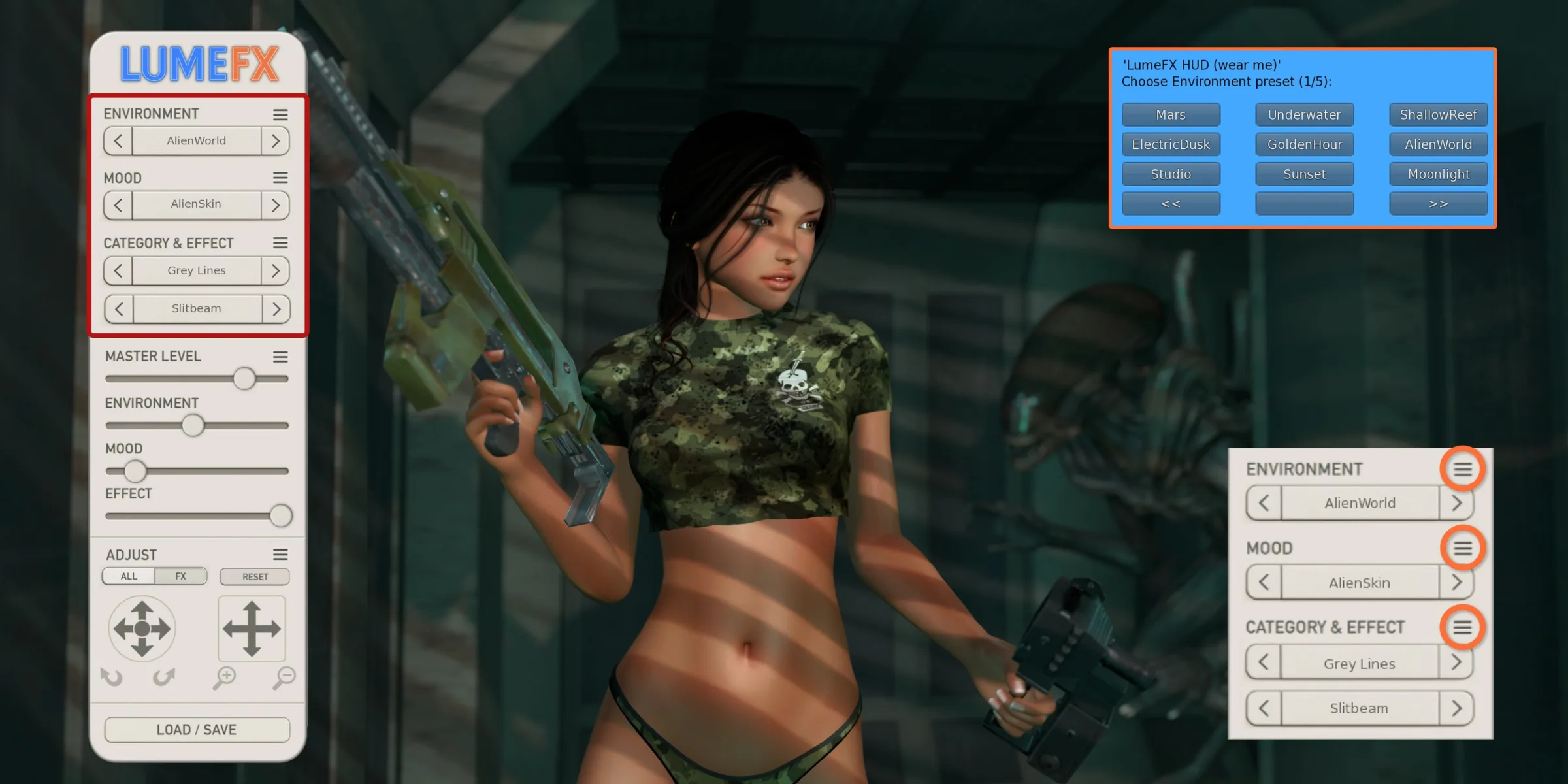
Utilize o HUD LUME FX para controlar a iluminação de Environment, Mood e Effect.
Toque nas setas do HUD para percorrer os presets ou clique no ícone ≡ para abrir uma lista selecionável.
Ao escolher Effects, pode navegar por categorias para restringir rapidamente o estilo que procura.
Combine livremente os presets de Environment, Mood e Effect para criar o seu visual.
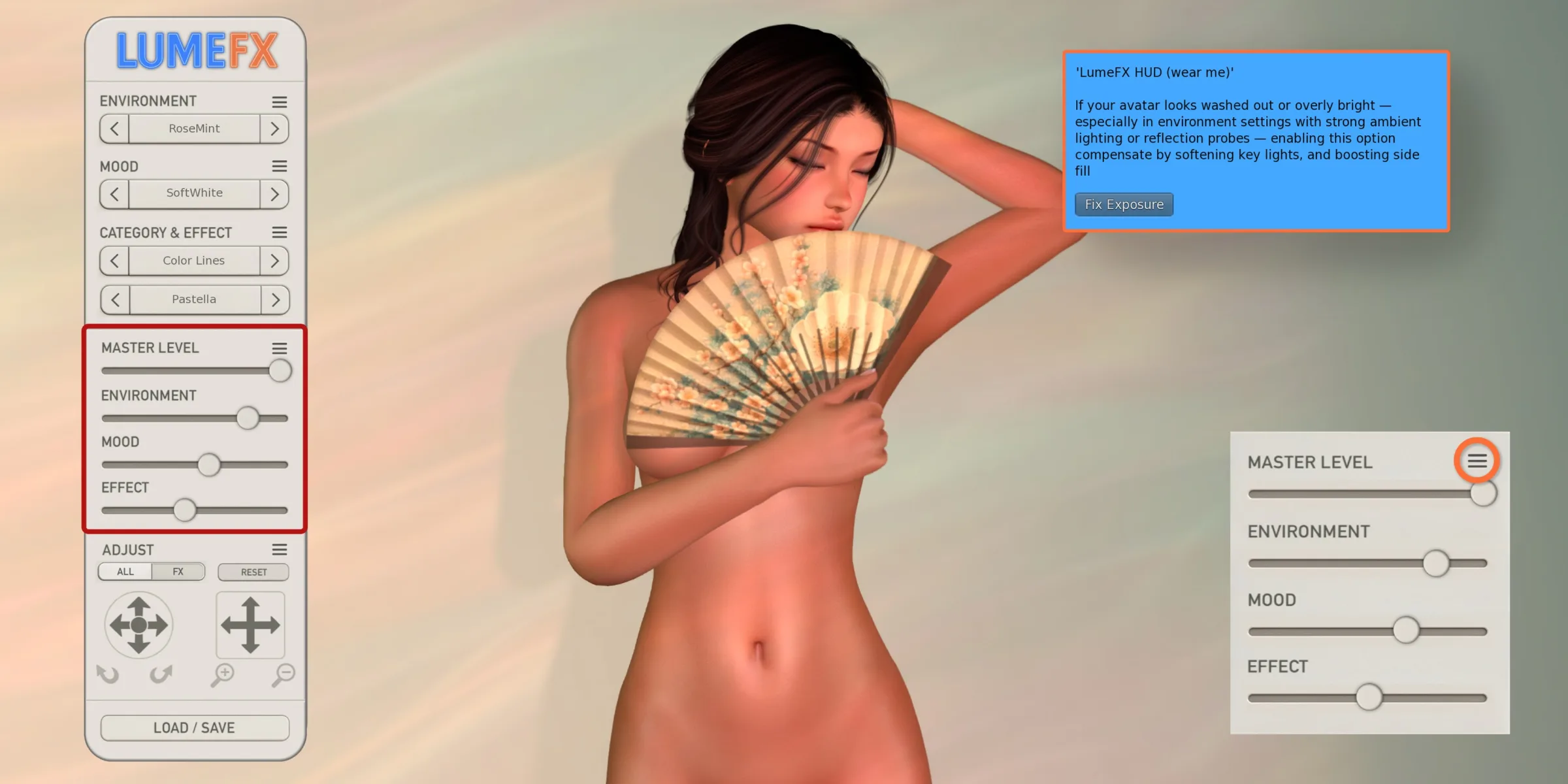
Utilize os controlos deslizantes para ajustar a intensidade da iluminação de Master Level, Environment, Mood e Effect. Isto permite afinar o seu visual para qualquer combinação de presets.
Se o seu avatar parecer demasiado brilhante ou esbatido em certos ambientes PBR, clique no ícone ≡ ao lado de Master Level para ativar Fix Exposure. Isto suaviza as luzes principais e reforça a luz de preenchimento lateral para equilibrar a iluminação.
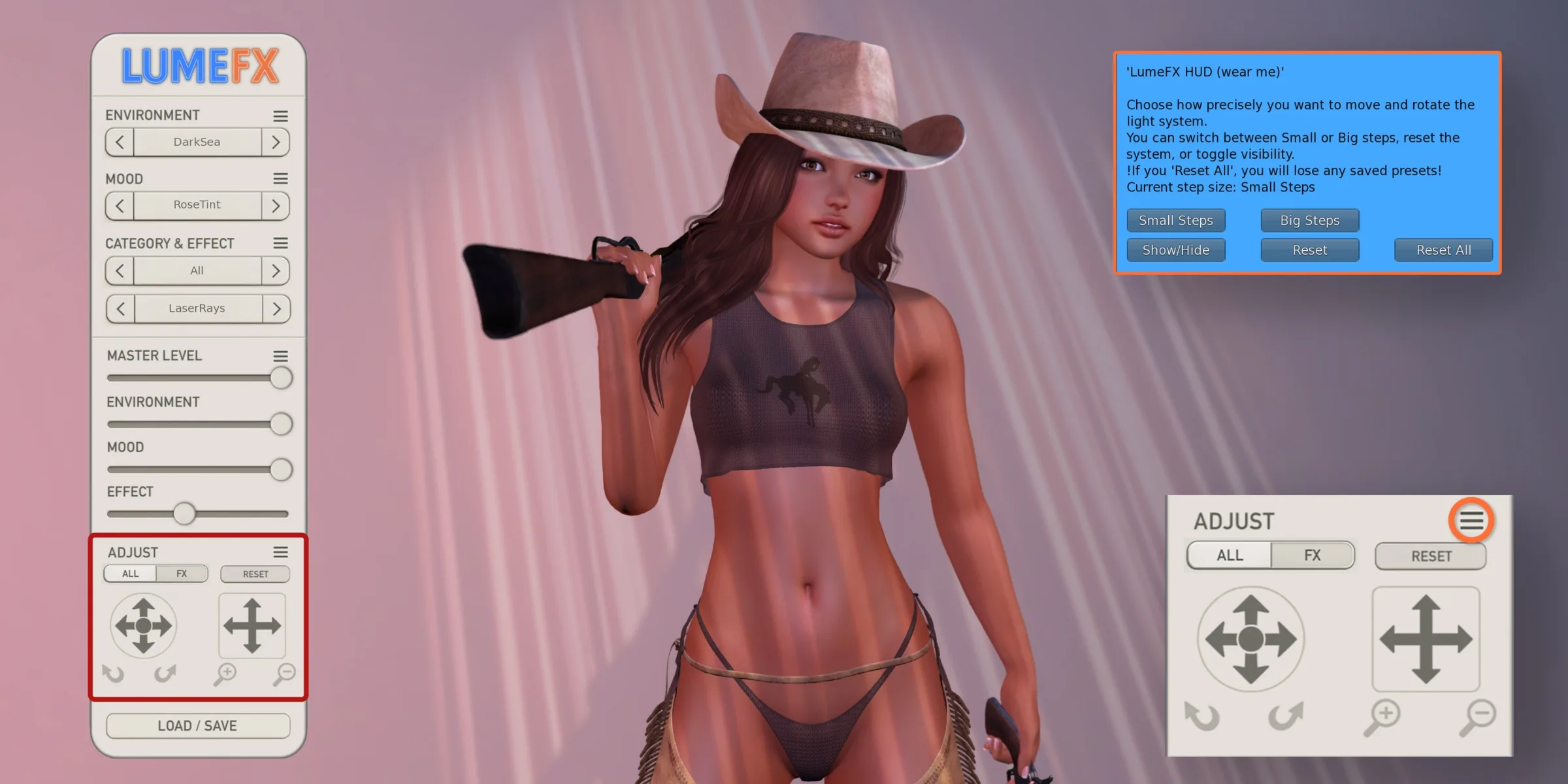
Utilize as setas para mover ou rodar o sistema de iluminação. Clique no ícone ≡ para abrir o menu Adjustment, onde pode escolher entre passos pequenos ou grandes para um controlo preciso.
Também pode mostrar ou ocultar o sistema para edição manual, repor a posição e a rotação, ou pressionar Reset All para restaurar tudo para as definições de fábrica — isto irá apagar os presets guardados.
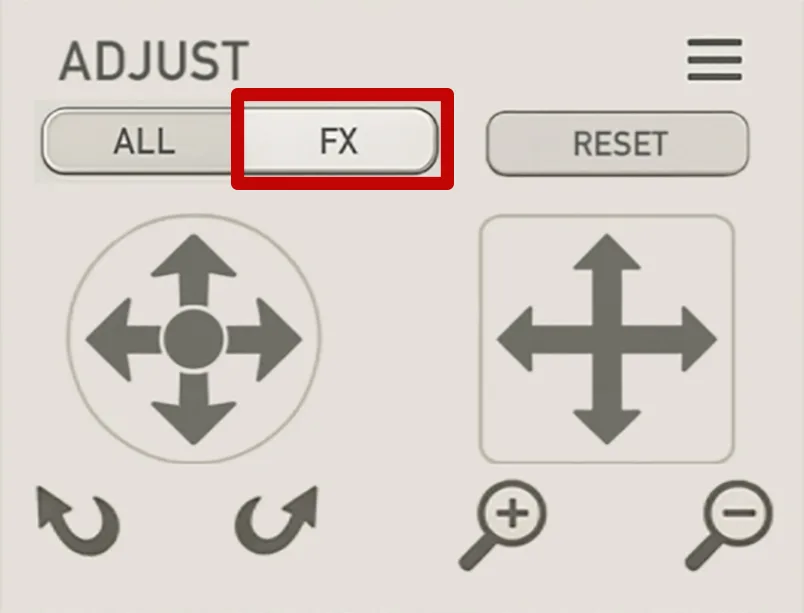
Quando FX está ativado, todos os controlos de ajuste afetam apenas a luz Effect.
Isto permite mover e rodar a luz FX de forma independente das outras luzes, oferecendo um controlo preciso sobre a sua posição.
No modo FX, também pode inclinar a luz e aproximá-la ou afastá-la do corpo, facilitando o ajuste fino de sombras ou efeitos especiais sem alterar a configuração principal de iluminação.
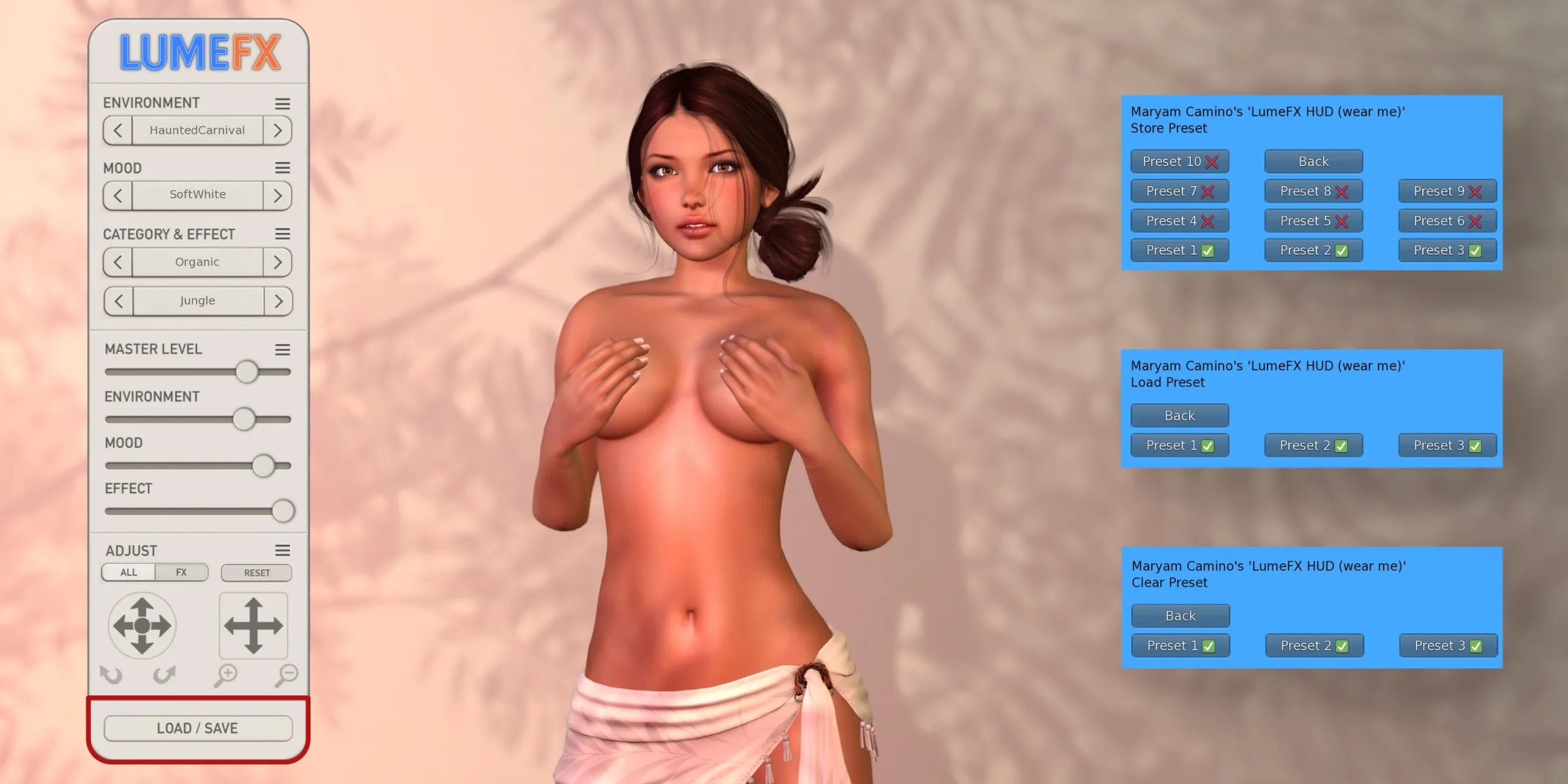
The Load / Save button lets you store and recall up to 10 custom presets. When you O botão Load / Save permite guardar e recuperar até 10 presets personalizados. Ao guardar, tudo é registado: environment, mood, effect, todos os níveis de iluminação e quaisquer ajustes efetuados. Prima um slot para guardar, carregar ou apagar um preset com um único clique — perfeito para alternar rapidamente entre os seus visuais favoritos.
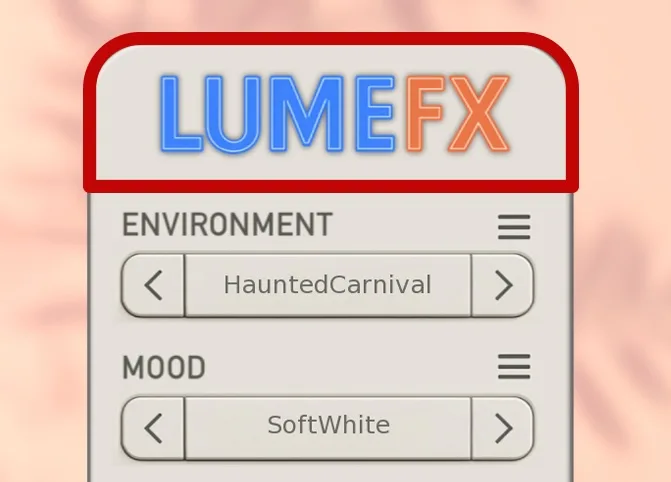
Ao clicar no logotipo do LUME FX, o HUD é minimizado para oferecer mais espaço na tela. Clique novamente para maximizar o HUD.
Anexe, ajuste e brilhe! ✨