
LUME FX – Spanish Guide
Transforma tu avatar con una iluminación rica y dinámica. Desde una ambientación suave hasta un foco dramático, LUME FX te ofrece control total mediante un HUD elegante y fácil de usar.
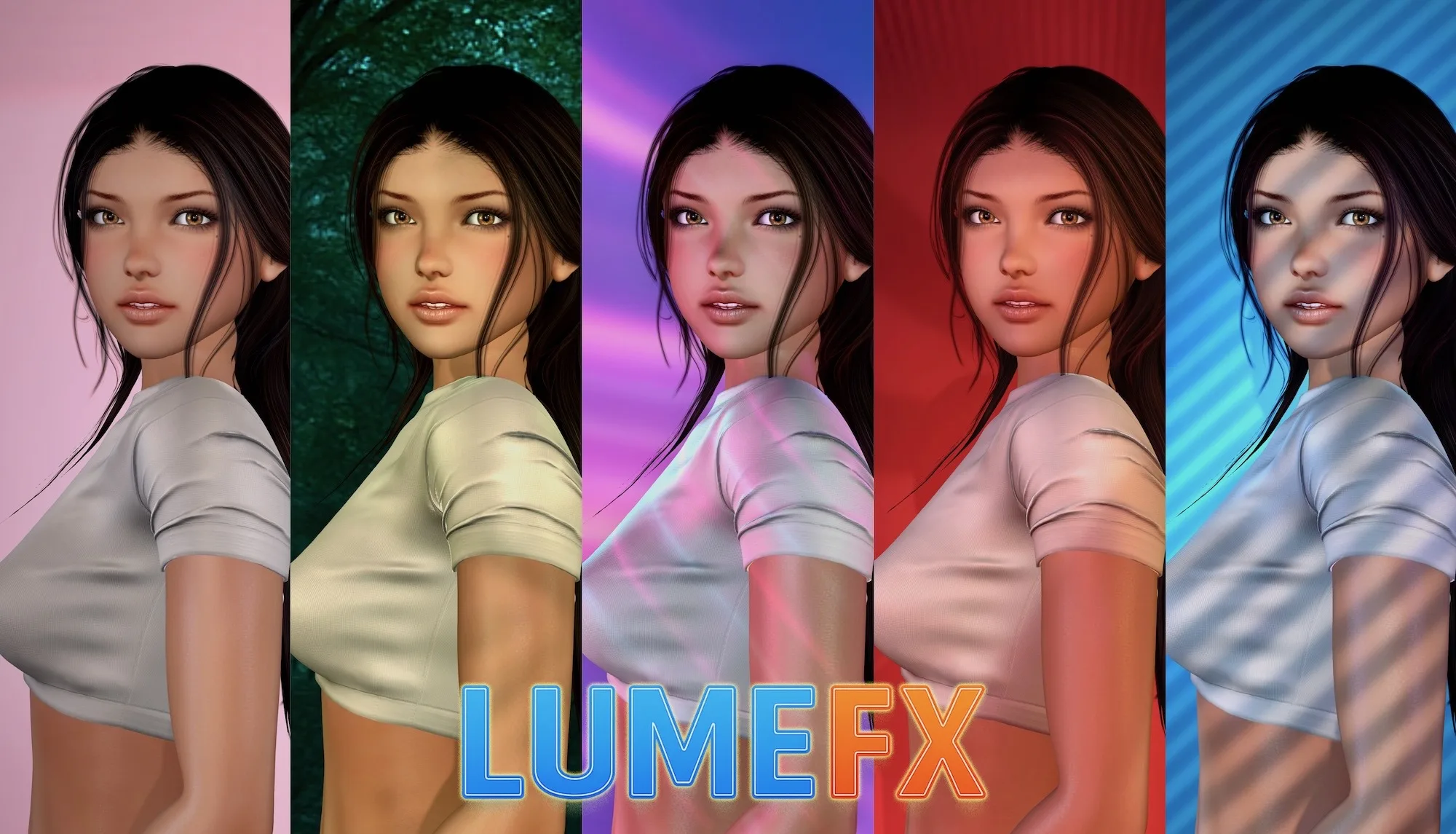
Combina entornos, estados de ánimo y efectos para crear la escena perfecta, tanto si estás posando como si estás capturando la toma perfecta.
Guía de Ayuda
El sistema LUME FX incluye un HUD portátil, un sistema de iluminación totalmente transferible y un potenciador facial opcional. Puedes entregar las luces a un modelo y controlarlas de forma remota a través de tu propio HUD. El HUD buscará automáticamente el sistema de iluminación y comprobará si hay actualizaciones cada vez que se coloque, haciendo que la configuración sea rápida y fluida.
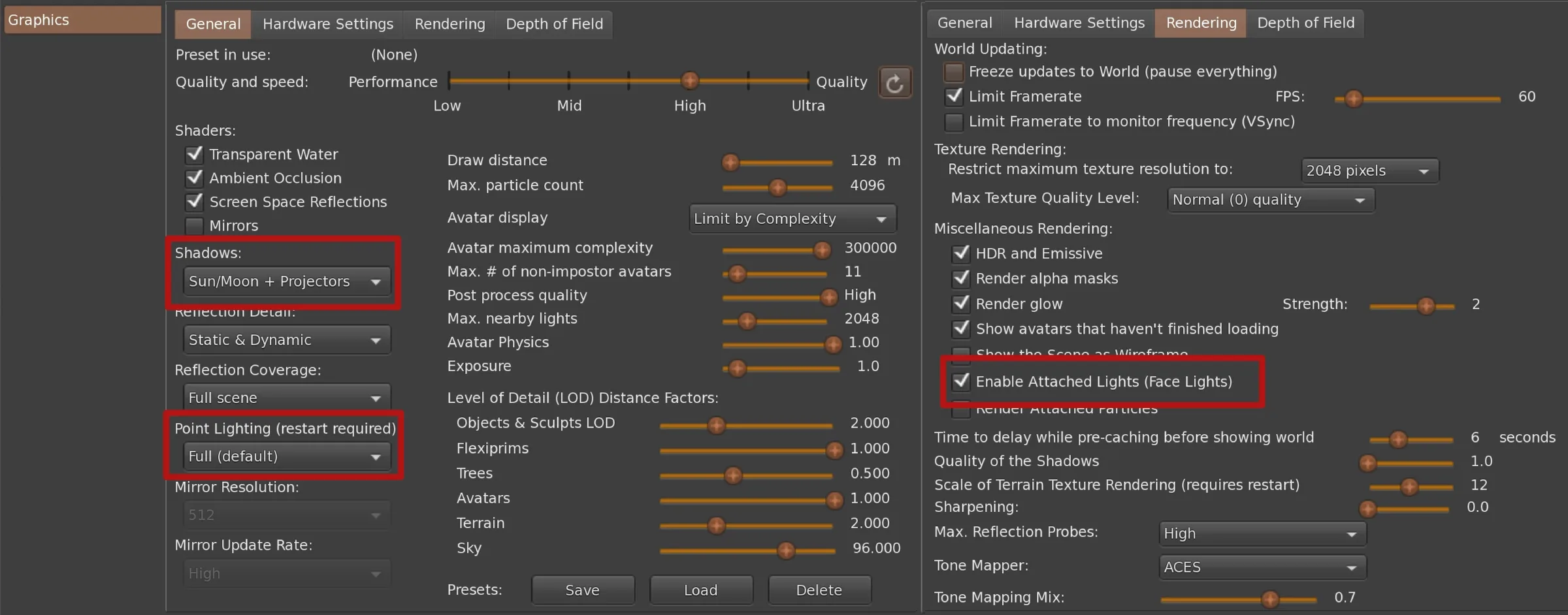
Para que la iluminación LUME FX funcione correctamente, asegúrate de que la configuración gráfica de tu visor esté ajustada de la siguiente manera:
• En la pestaña Rendering, activa Attached Lights (Face Lights).
• En Graphics → General, establece Point Lighting en Full y Shadows en Sun/Moon + Projectors, para que las luces proyectoras se rendericen correctamente y proyecten sombras.
• Aumenta Max. Nearby Lights a un valor alto (por ejemplo, 1000).
• Para obtener los mejores resultados visuales, configura la calidad gráfica general en High o Ultra.
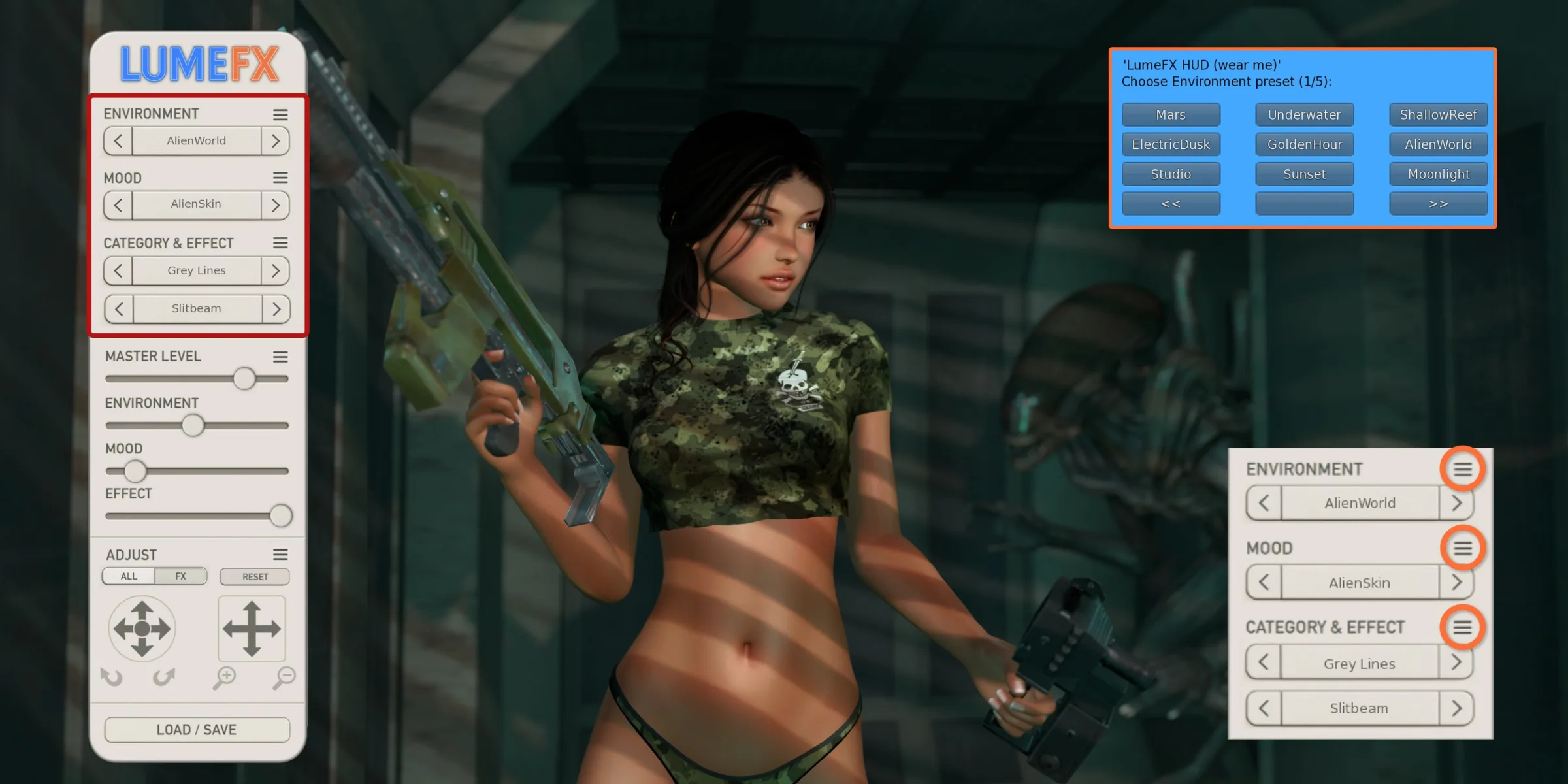
Utiliza el HUD LUME FX para controlar la iluminación de Environment, Mood y Effect.
Pulsa las flechas del HUD para recorrer los presets o haz clic en el icono ≡ para abrir una lista seleccionable.
Al elegir Effects, puedes navegar por categorías para acotar rápidamente el estilo que buscas.
Combina libremente los presets de Environment, Mood y Effect para crear tu look.
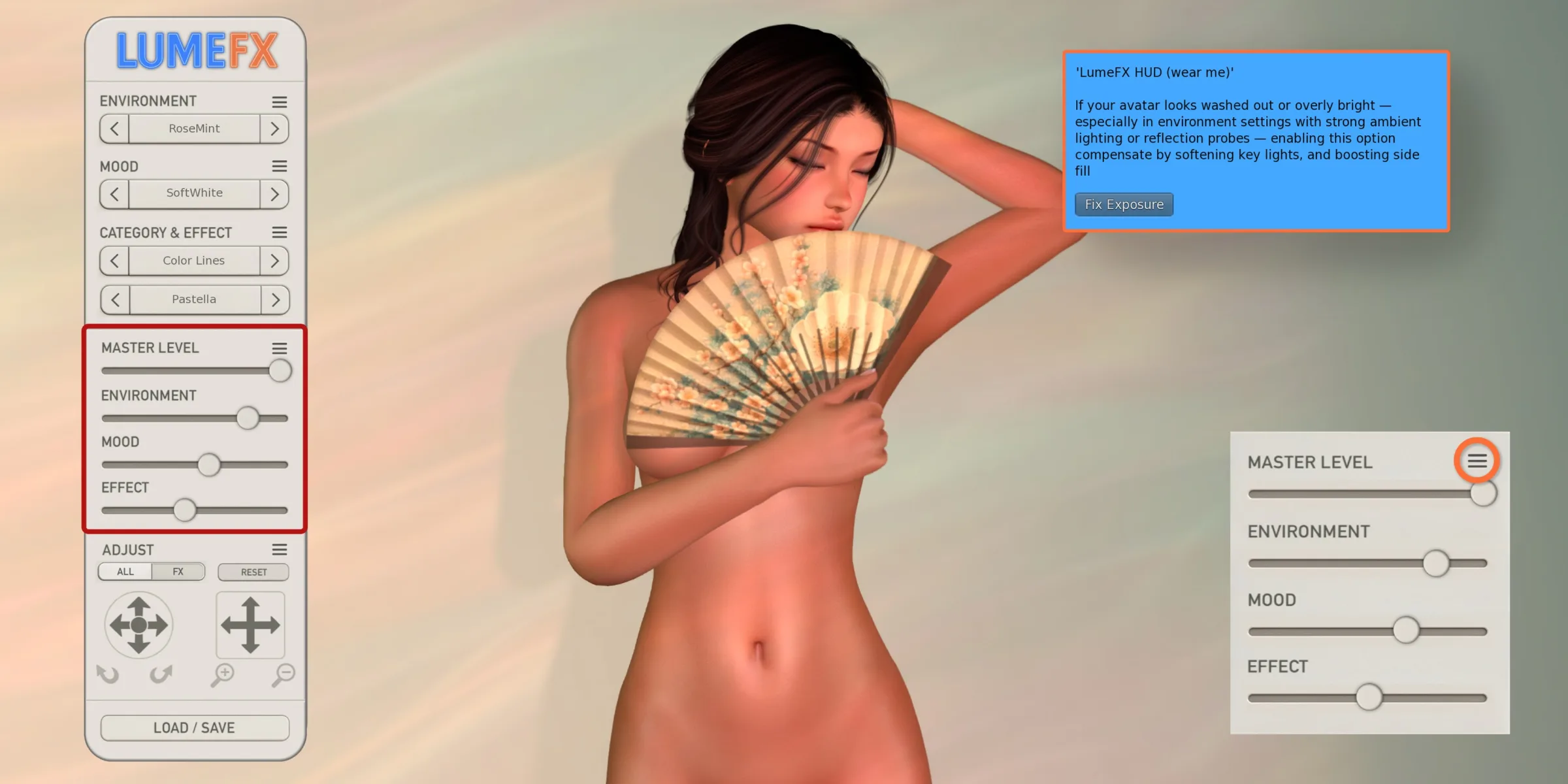
Utiliza los deslizadores para ajustar la intensidad de la iluminación de Master Level, Environment, Mood y Effect. Esto te permite afinar tu apariencia para cualquier combinación de presets.
Si tu avatar se ve demasiado brillante o deslavado en ciertos entornos PBR, haz clic en el icono ≡ junto a Master Level para activar Fix Exposure. Esto suaviza las luces principales y refuerza la luz de relleno lateral para equilibrar la iluminación.
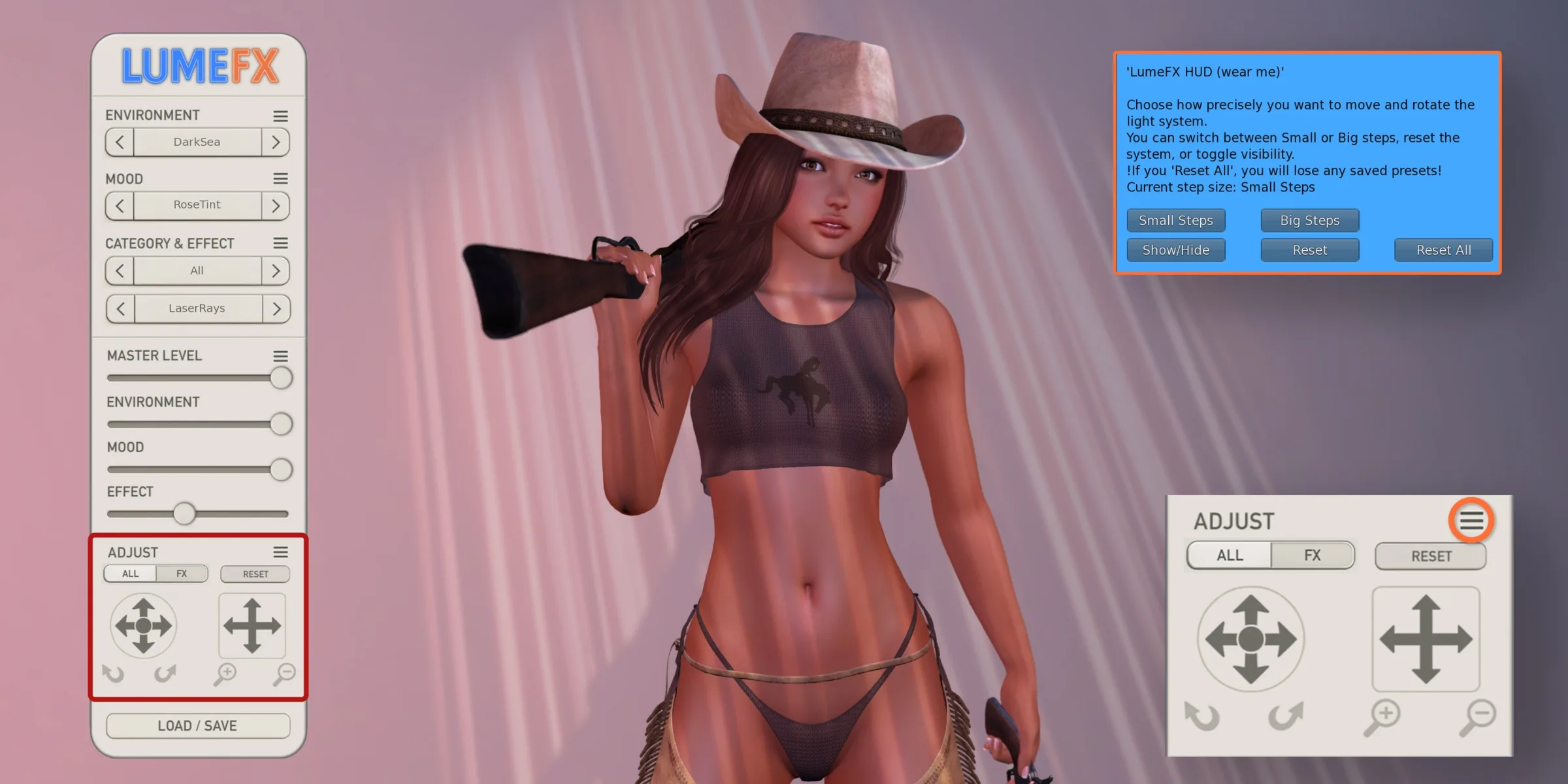
Utiliza las flechas para mover o rotar el sistema de iluminación. Haz clic en el icono ≡ para abrir el menú de ajuste, donde puedes elegir entre pasos pequeños o grandes para un control preciso.
También puedes mostrar u ocultar el sistema para editarlo manualmente, restablecer su posición y rotación, o pulsar Reset All para volver a los ajustes de fábrica; esto borrará los presets guardados.
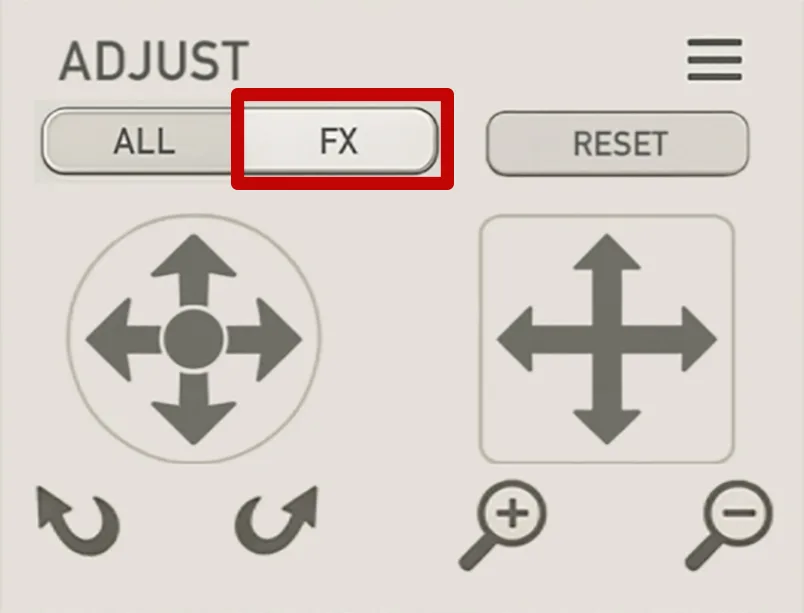
Cuando FX está activado, todos los controles de ajuste afectan únicamente a la luz Effect.
Esto te permite mover y rotar la luz FX de forma independiente del resto de luces, ofreciéndote un control preciso sobre su posición.
En el modo FX, también puedes inclinar la luz y acercarla o alejarla de tu cuerpo, lo que facilita ajustar sombras o efectos especiales sin modificar tu configuración principal de iluminación.
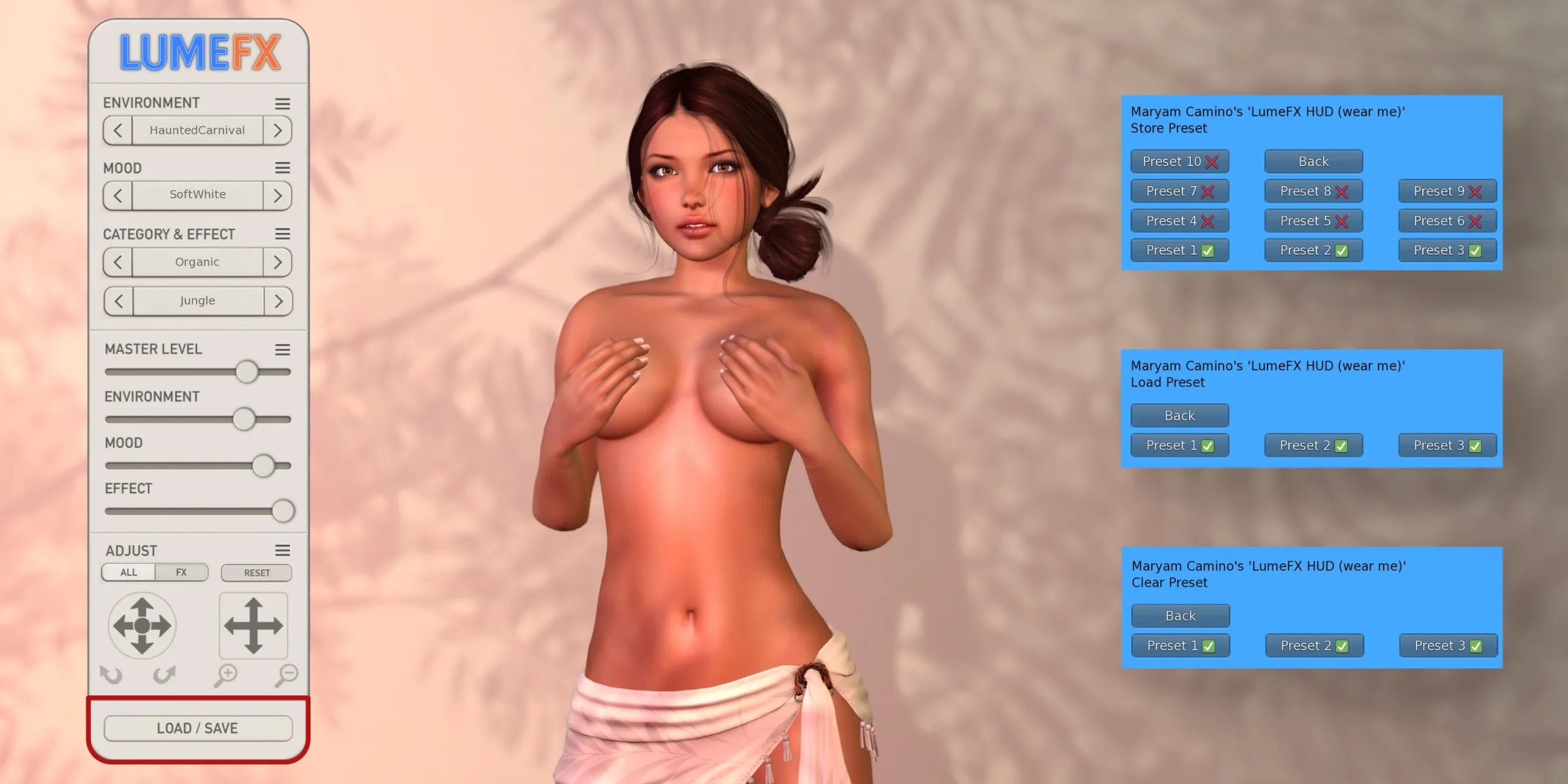
El botón Load / Save te permite guardar y recuperar hasta 10 presets personalizados. Al guardar, se registra todo: environment, mood, effect, todos los niveles de iluminación y cualquier ajuste que hayas realizado. Pulsa un slot para guardar, cargar o borrar un preset con un solo clic, perfecto para cambiar rápidamente entre tus looks favoritos.
Al hacer clic en el logo de LUME FX, el HUD se minimiza para darte más espacio en pantalla. Haz clic nuevamente para maximizar el HUD.
¡Coloca, ajusta y brilla! ✨